Skupiny a práva
Potřebuji mít kontrolu nad tím, kdo má přístup k citlivým datům a funkcím v našem systému. S Navigem mohu snadno spravovat uživatelské skupiny a nastavovat oprávnění tak, aby každý měl jen to, co potřebuje, a zároveň byla zachována bezpečnost a efektivita práce.
Protože různé společnosti mají odlišné požadavky na to, jaké informace je možné se zaměstnanci sdílet, umožňuje Navigo široce variabilní nastavení nejrůznějších oprávnění.
Pomocí práv můžete definovat, k čemu mají konkrétní uživatelé přístup, a také v jakém rozsahu mohou s danou oblastí nakládat. Například určité oblasti mohou být pro konkrétní uživatele zcela skryté, nebo určené jen pro čtení, u jiných můžete určit možnost zápisu apod. Tyto volby lze definovat v různém rozsahu nebo více stupních.
Protože nastavení práv může být velice různorodé a individuální, podpora Naviga nabízí pomoc s jejich nastavením.
Obsah
Hlavní principy fungování skupin práv
Jak jsou práva rozdělena
Doporučený postup při zavádění skupin práv
Časté chyby a tipy pro správu
Hlavní principy fungování skupin práv
Systém práv v Navigu stojí na třech základních pilířích:
1. Sčítání práv
V Navigu může být uživatel členem libovolného počtu skupin zároveň. Pokud uživatele zařadíte do více skupin, jeho výsledná oprávnění se sčítají.
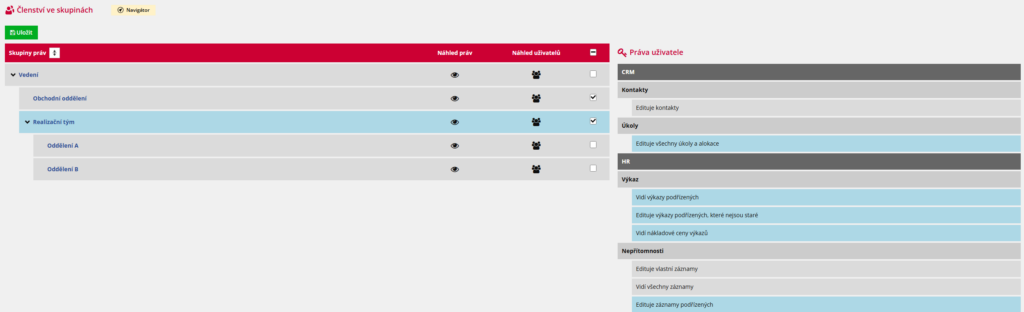
Na obrázku můžete vidět, že pokud uživatele přiřadím do další skupiny práv (Realizační tým), tak si ponechá veškerá svá práva a obdrží všechna z nové skupiny, které zatím neměl.
2. Hierarchické uspořádání (Stromová struktura)
Skupiny práv nemusí existovat samostatně. Můžete je organizovat do stromové hierarchie (vytvářet nadřazené a podřazené skupiny).
Tato hierarchie má zásadní význam:
- Určení podřízenosti: Přímo definuje, kdo je v systému považován za „podřízeného“ (subaltern) vůči komu. Pokud má nadřazená skupina právo vidět či měnit data „podřízených“ (například výkazy práce či docházku), vztahuje se toto právo na členy všech jejích podskupin (i v dalších podúrovních).
- Zpřehlednění struktury: Pomáhá vizuálně kopírovat organizační strukturu vaší firmy.

Jak jsou práva rozdělena
Formulář pro úpravu skupiny práv je rozdělen do pěti tematických záložek, což usnadňuje orientaci při konfiguraci:
- CRM: Zde nastavujete oprávnění pro přístup ke kontaktům, deníku a úkolům ostatních uživatelů.
- HR: Pokrývá vykazování práce, nepřítomnosti, docházku a blokování vykazování.
- Projekty: Velmi detailní sekce pro zakládání projektů, zobrazení finančních plánů, nákladů, plánovaných příjmů, obchodních dat a sledování stavu projektů.
- Ekonomika: Řízení přístupu k fakturám (přijatým i vydaným), nabídkám, objednávkám, pokladně a ekonomickým statistikám.
- Systém: Administrátorská práva, jako je správa uživatelů, nastavení hodinových režií, kategorie, reporty, cenové třídy a takzvaná superpráva.
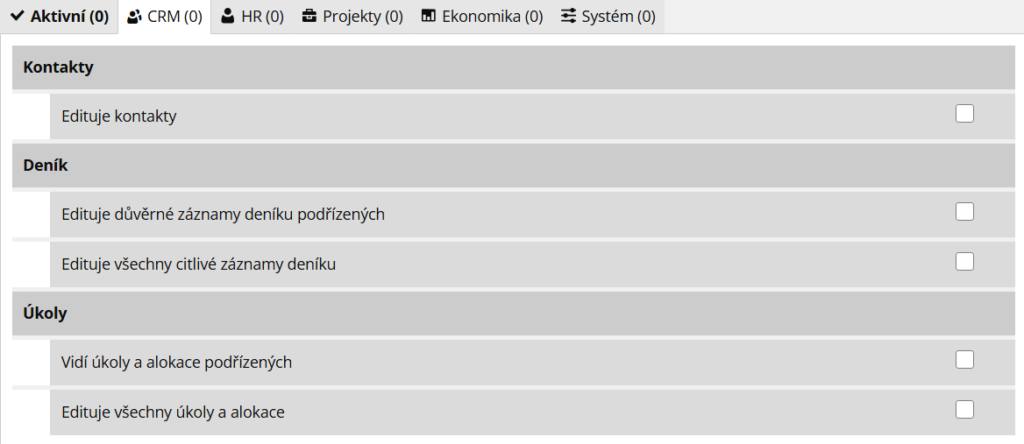
Čísla u záložek značí kolik práv je vybráno v dané záložce.
Doporučený postup při zavádění skupin práv
Abyste se v nastavení neztratili, doporučujeme postupovat podle těchto kroků:
1. Navrhněte strukturu skupin podle rolí
Nejprve si rozmyslete role ve vaší firmě. Vytvořte hierarchii skupin.
Například:
- Vedení
- Obchodní oddělení
- Realizační týmy
- Oddělení A
- Oddělení B
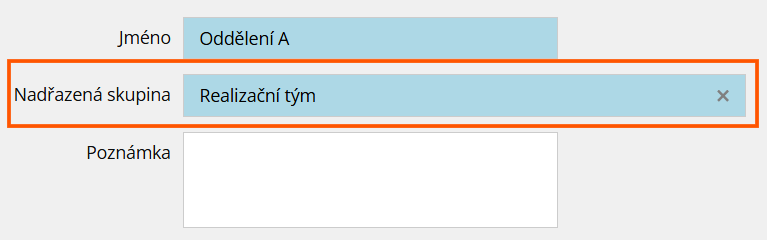
2: Přiřaďte práva jednotlivým skupinám
Otevřete detail každé skupiny a zaškrtněte požadovaná práva v jednotlivých záložkách.
Pro detailnější vysvětlení každého konkrétního práva zaškrtněte přímo ve formuláři políčko „Zobrazit popisky práv“. Navigo vám pod každým zaškrtávacím polem zobrazí podrobné vysvětlení jeho chování.
Kompletní seznam práv naleznete na stránce Soupis práv.
3. Zařaďte uživatele do skupin
Přejděte do sekce uživatelů a přiřaďte je do vytvořených skupin. Využívejte možnost sčítání práv pro uživatele se specifickými kombinovanými rolemi (např. vedoucí týmu, který zároveň fakturuje).
Uživatele můžete přiřadit přímo ve skupině práv:
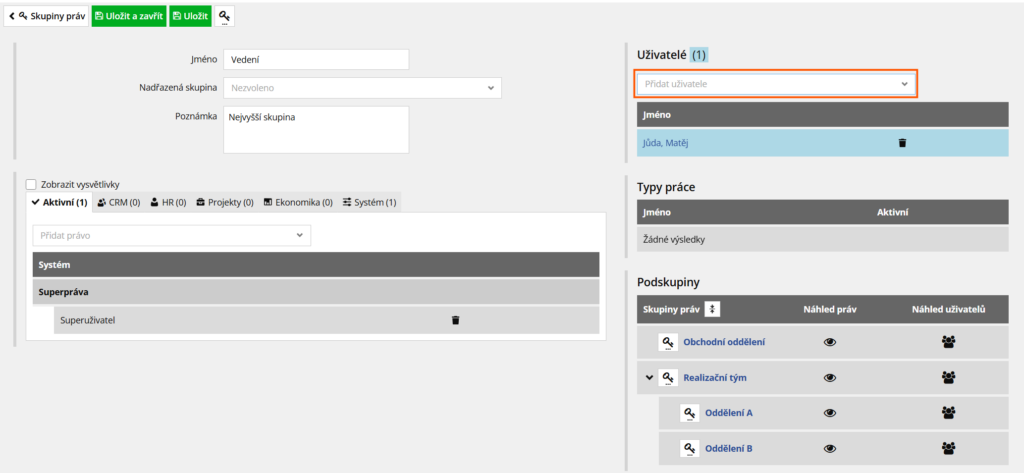
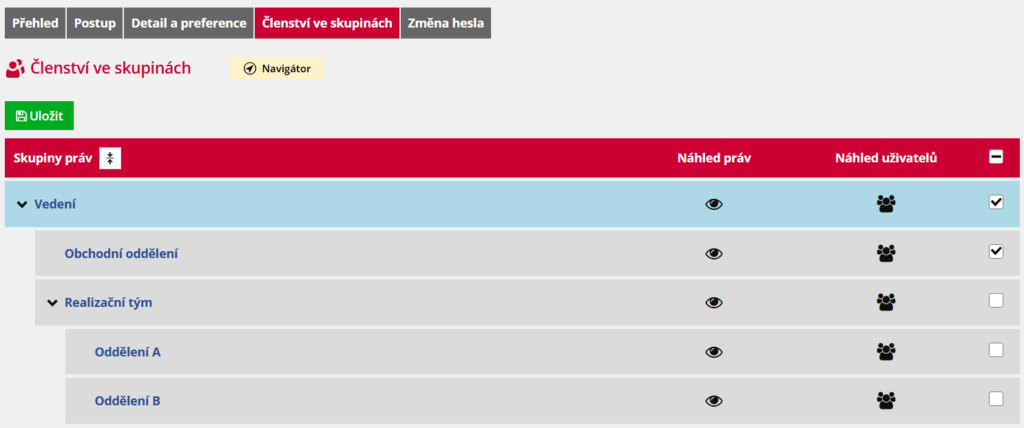
Nebo na specifickém uživateli na stránce „Členství ve skupinách“:
Časté chyby a tipy pro správu
- Příliš mnoho skupin: Snažte se udržovat počet skupin na minimální nutné úrovni. Méně skupin znamená snazší údržbu.
- Ignorování dědičnosti/hierarchie: Správným nastavením podskupin se vyhnete nutnosti ručně konfigurovat složitá pravidla pro přístup vedoucích k výkazům a docházce jejich týmů.
- Kontrola aktivních práv: V detailu skupiny můžete na první záložce „Aktivní“ vidět přehledný souhrn všech aktuálně přiřazených práv pro danou skupinu.