Chcete vykazovat práci efektivněji a bez zbytečného klikání? V této verzi vám představujeme hromadné výkazy s možností rovnoměrného rozdělení hodin a chytré stopky, které vytvoří výkaz za vás. Kromě vylepšení ve vykazování vás čeká také moderní správa uživatelských práv s novými vysvětlivkami práv a další drobné vychytávky.
Obsah
Hromadné vykazování
Měření času
Nový vzhled práv
Další novinky
Hromadné vykazování
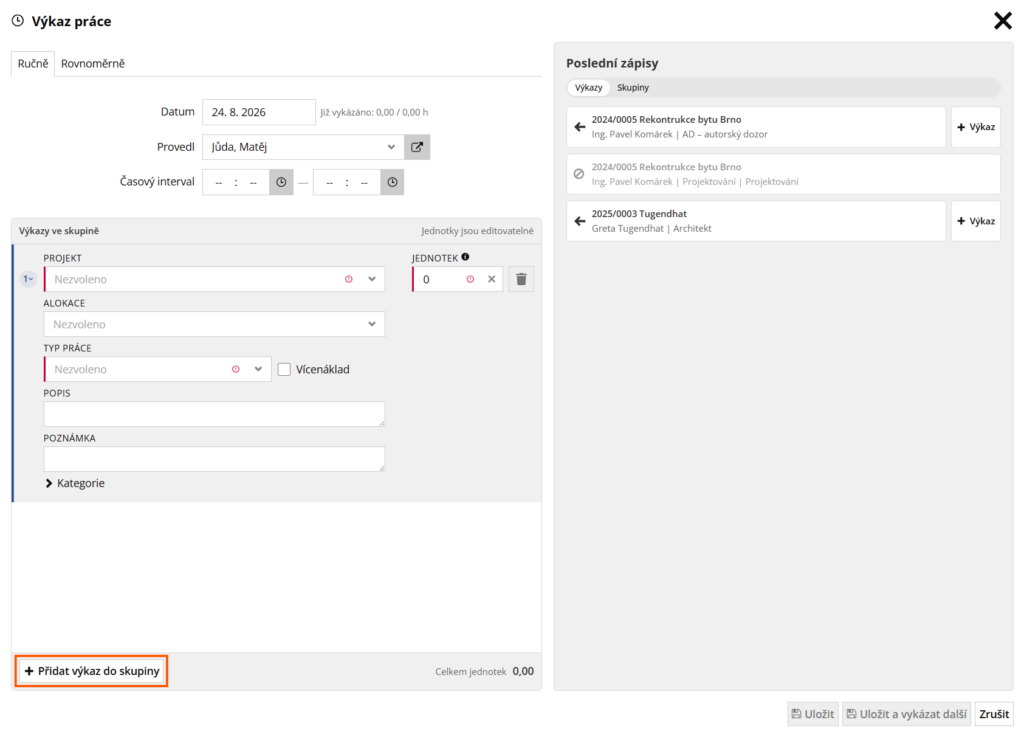
Vyvinuli jsme nový způsob vykazování. Nově lze založit více výkazů najednou, takzvaně na Skupinu výkazů. Skupinu výkazů můžete založit pouze k jednomu datu.
V rámci změn jsme také povolili přidat na výkazy Kategorie a Vlastní pole.
Do skupiny výkazů přidáte nový výkaz pomocí tlačítka „Přidat výkaz do skupiny“.
Poslední zápisy
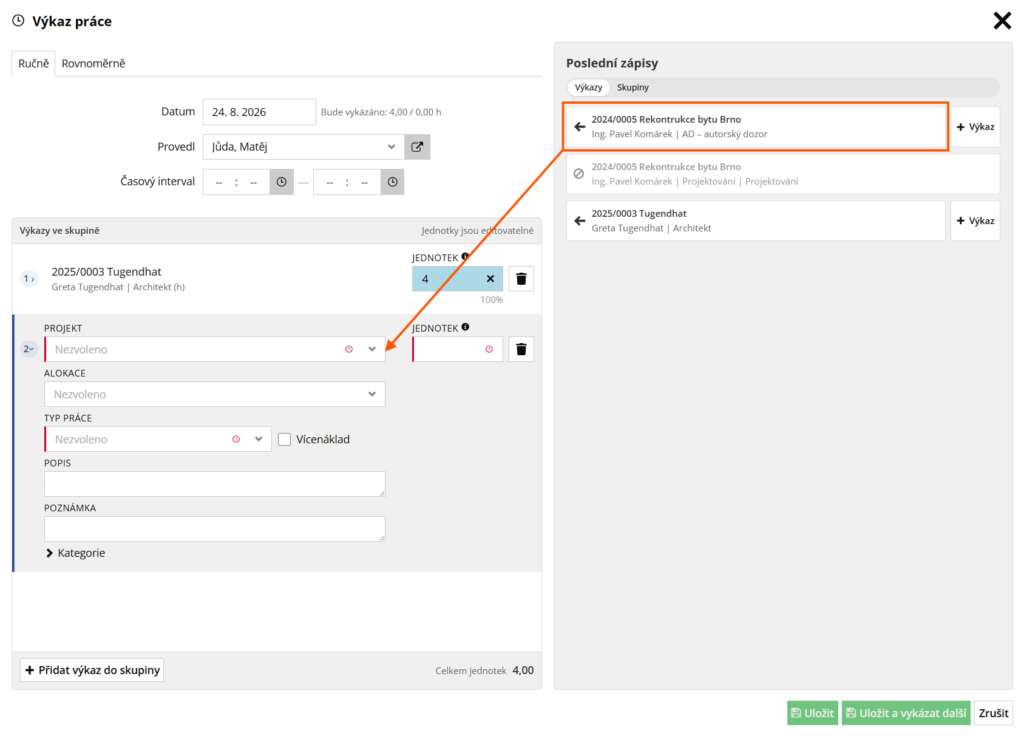
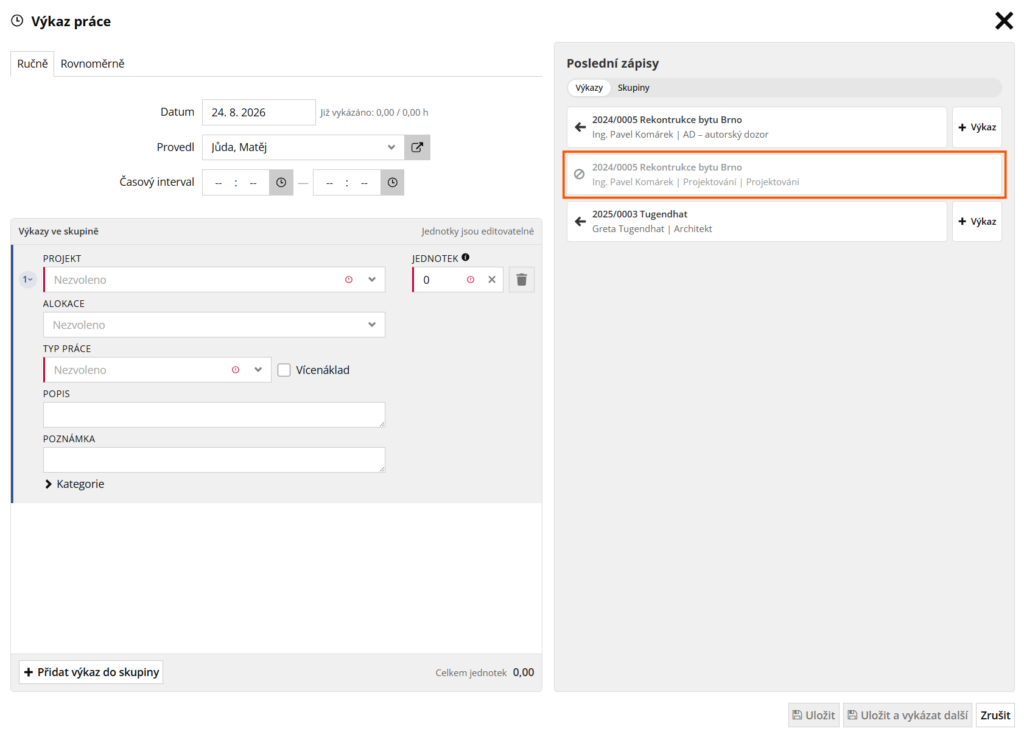
V rámci přidání hromadného vykazování jsme rozšířili sekci Poslední zápisy. Nově v ní naleznete dvě záložky a to Výkazy a Skupiny.

Záznamy na záložce Výkazy fungují odlišně oproti tomu jak fungovaly doposud. Kliknutím do pole záznamu se vám vyplní informace přímo do toho výkazu, který máte rozbalený.
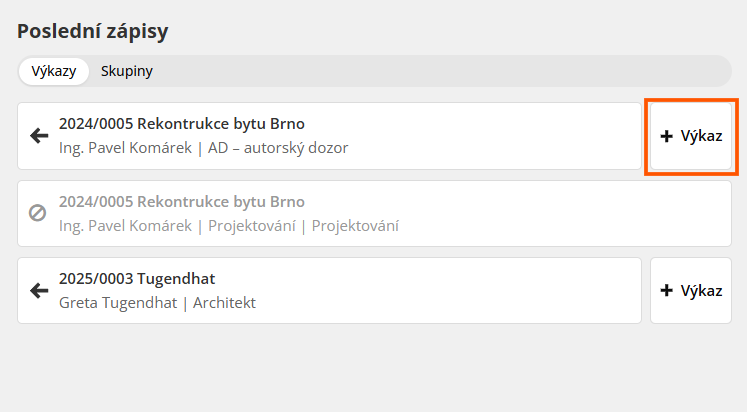
Novinkou je tlačítko „+ Výkaz“, kterým přidáte předvyplněný výkaz přímo do skupiny.
Pokud máte v posledních zápisech výkaz s alokací, na kterou již nelze vykázat, tak se vám výkaz zobrazí zašedle.
Záložka Skupiny vám zobrazuje pouze ty skupiny výkazů, které mají 2 a více výkazů.
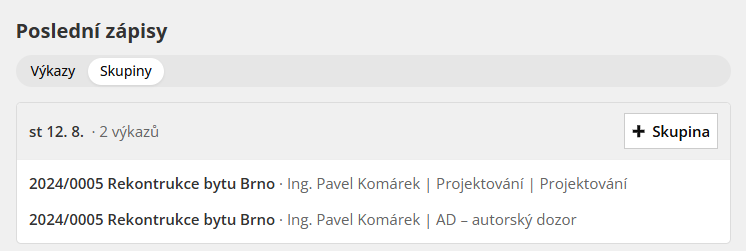
Pomocí tlačítka „+ Skupinu“ přidáte do vašeho výkazu všechny výkazy z již uložené skupiny. To se hodí, když dlouhodobě pracujete vždy na stejných projektech.
Mazání výkazů
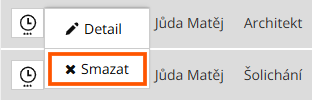
Již uložené výkazy můžete vymazat stejně jako doposud skrze kontextové menu
Nebo nově již v dialogu kliknutím na ikonu popelnice.
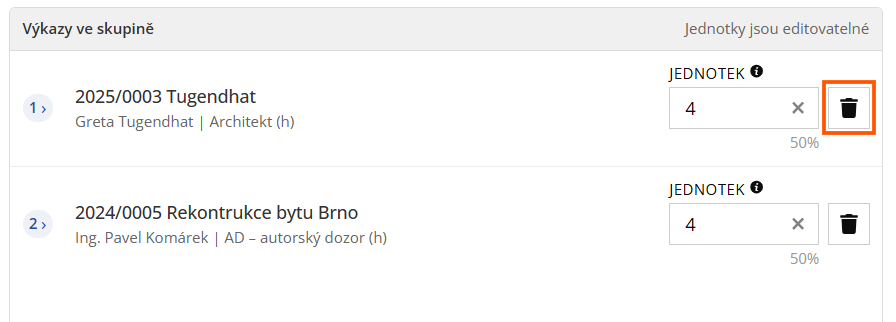
Smazáním všech výkazů ze skupiny smažete i danou skupinu výkazů.
Způsob rozdělení hodin
Ve vašich uživatelských preferencích si můžete nastavit, jaký způsob rozdělení hodin ve skupině výkazů se vám má přednastavit u nového výkazu a to buď Ručně nebo Rovnoměrně.
Jednotky můžete zadávat i ve formátu HH:MM (například 3:15), Navigo si hodnotu následně automaticky přepočítá do desetinného formátu (3,25).
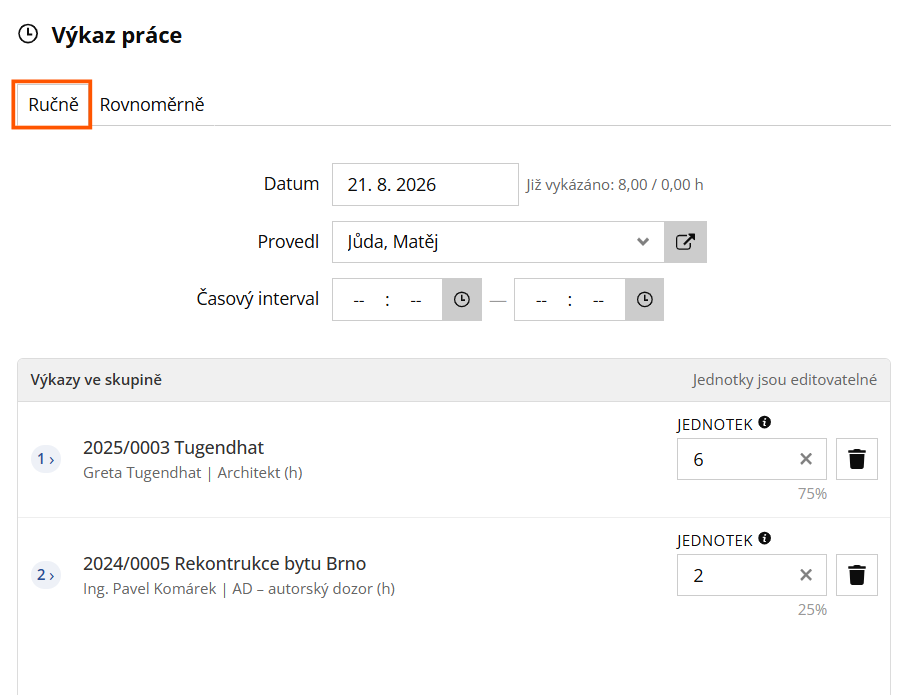
Ručně – V tomto případě musíte ke každému výkazu přiřadit počet jednotek. Tento způsob odpovídá způsobu vykazovaní jako fungovalo doposud.
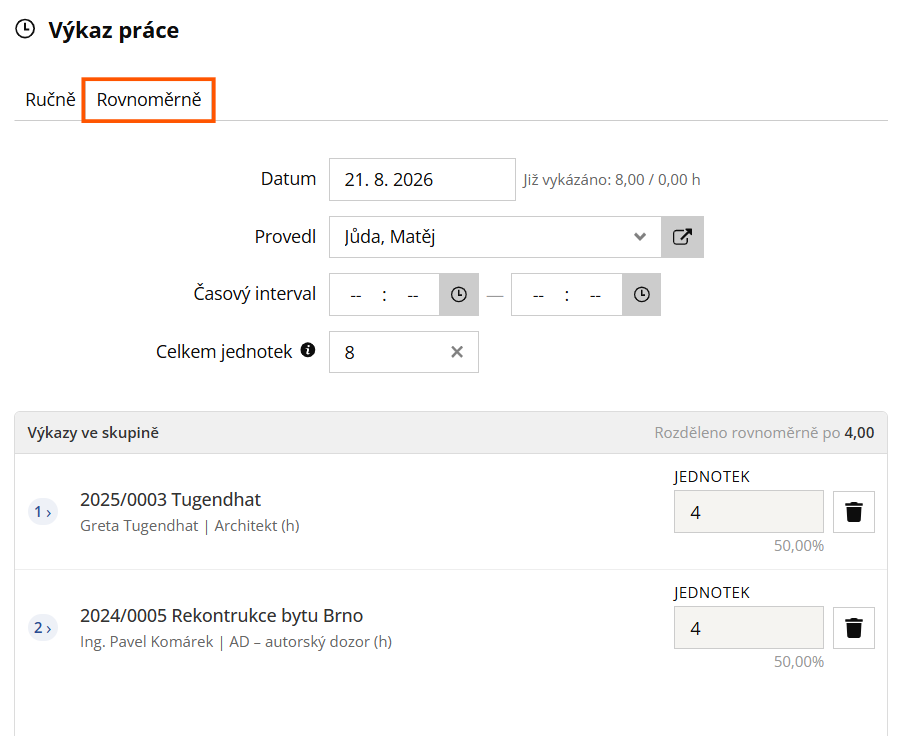
Rovnoměrně – Při vykazování tímto způsobem zadáte pouze celkový počet odpracovaných hodin a jednotky se samy rovnoměrně rozprostřou mezi všechny zadané výkazy.
Chytrý časový interval ve výkazu práce
Vylepšili jsme chování časového intervalu ve formuláři výkazu práce (skupině výkazů). Cílem je, aby zadávání časů a hodin bylo intuitivní, aplikace vám nepřepisovala vámi zadané hodnoty a zároveň ohlídala, že vykázané hodiny přesně sedí na zadaný interval.
Tyto změny se týkají pouze výkazů, ve kterých hodiny rozdělujete Ručně. U výkazů, kde se hodiny rozdělují Rovnoměrně si časový interval vždy drží hodnotu Časového intervalu Od ke které přičítá celkový počet jednotek.
1. Automatický dopočet: Čas od + Celkem hodin = Čas do
Časový interval funguje jako provázaná rovnice: Od + Hodiny = Do. Stačí zadat libovolné dvě hodnoty a třetí se automaticky dopočítá:
- Zadáte Čas od a Počet hodin, dopočítá se Čas do.
- Zadáte Čas od a Čas do, celková doba se promítne do hodin výkazu.
- Zadáte Čas do a Počet hodin, dopočítá se Čas od.
2. Automatické plnění zbývajícího času u nových řádků
Pokud máte již nastavený časový interval (např. 8:00 – 16:00, tj. 8 hodin) a zatím jste vykázali jen část (např. 5 hodin na první projekt), zbývající 3 hodiny se vám automaticky předvyplní do nově přidaného řádku výkazu. Nemusíte tak zbytek intervalu počítat z hlavy.
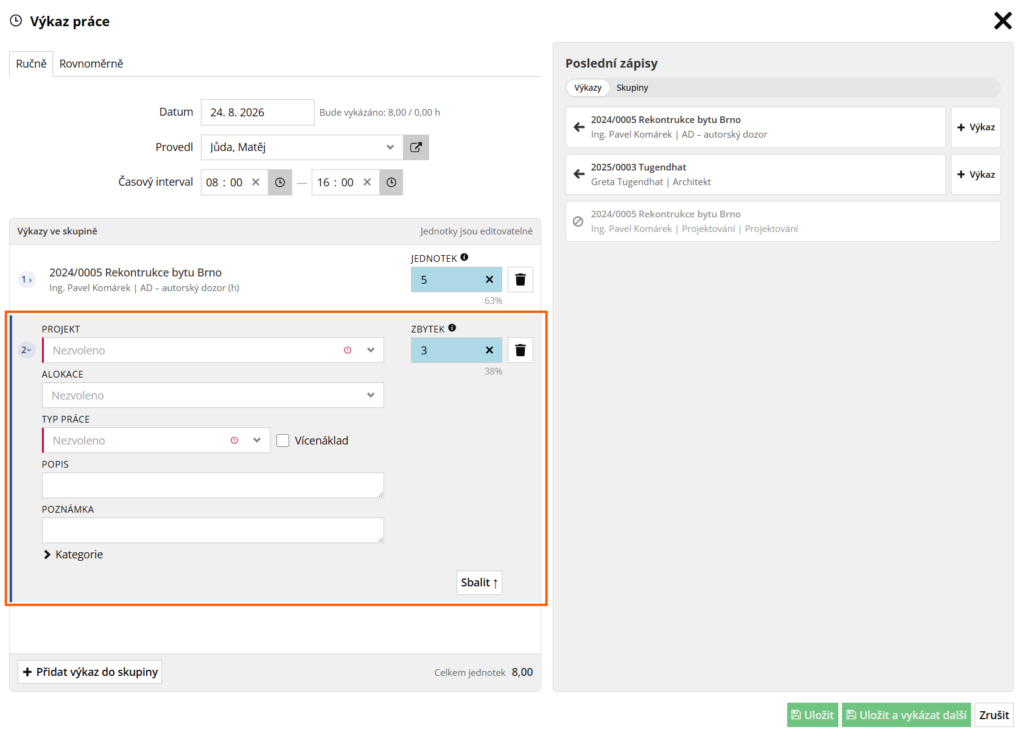
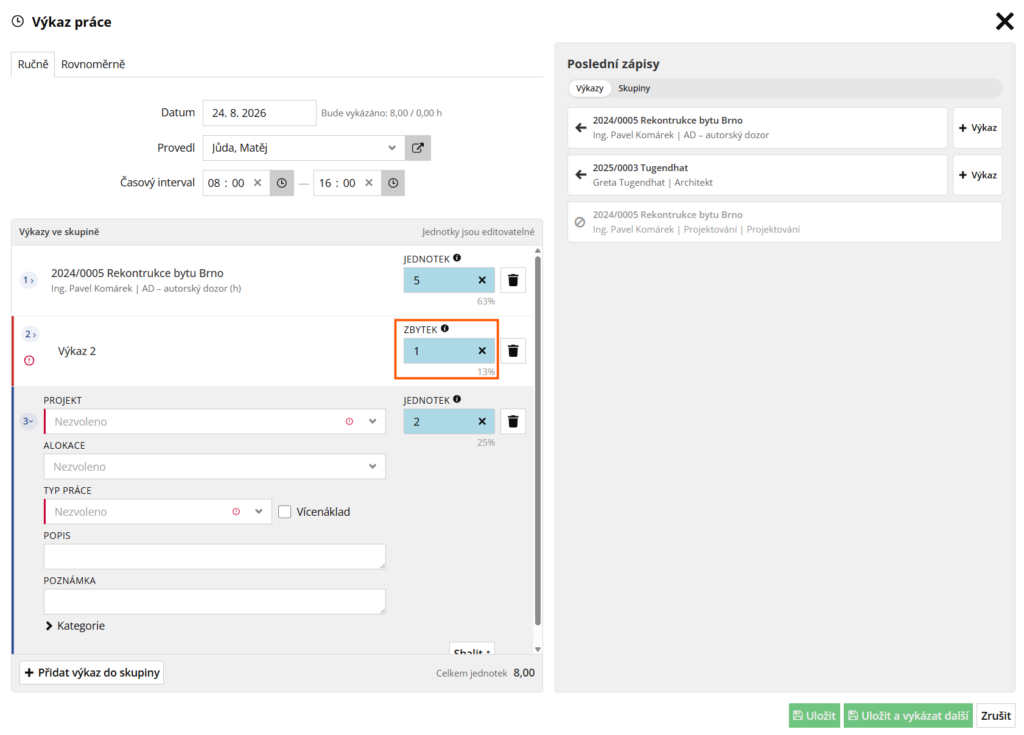
Pokud by jste v tento moment přidali další výkaz do skupiny, tak se jednotky vždy odeberou z výkazu, ve kterém jsou jednotky označené jako Zbytek.
3. Kontrola souladu hodnot
Pokud ručně upravíte časy i hodiny tak, že součet vykázaných hodin neodpovídá zadanému intervalu:
- Aplikace vás na nesoulad okamžitě upozorní textem pod intervalem („Výkazy nepokrývají celý zadaný interval“ nebo „Výkazy si žádají více hodin, než pokrývá zadaný interval“).
- V patičce výkazů uvidíte přesný rozdíl (Zbývá jednotek / Přečerpáno jednotek).
- Tlačítka pro uložení se dočasně zablokují, aby nedošlo k uložení nekonzistentních dat.
- U pole Čas do se objeví tlačítko pro rychlý dopočet konce z výkazů ↺ – jedním kliknutím tak můžete interval srovnat podle skutečně vykázaných hodin.
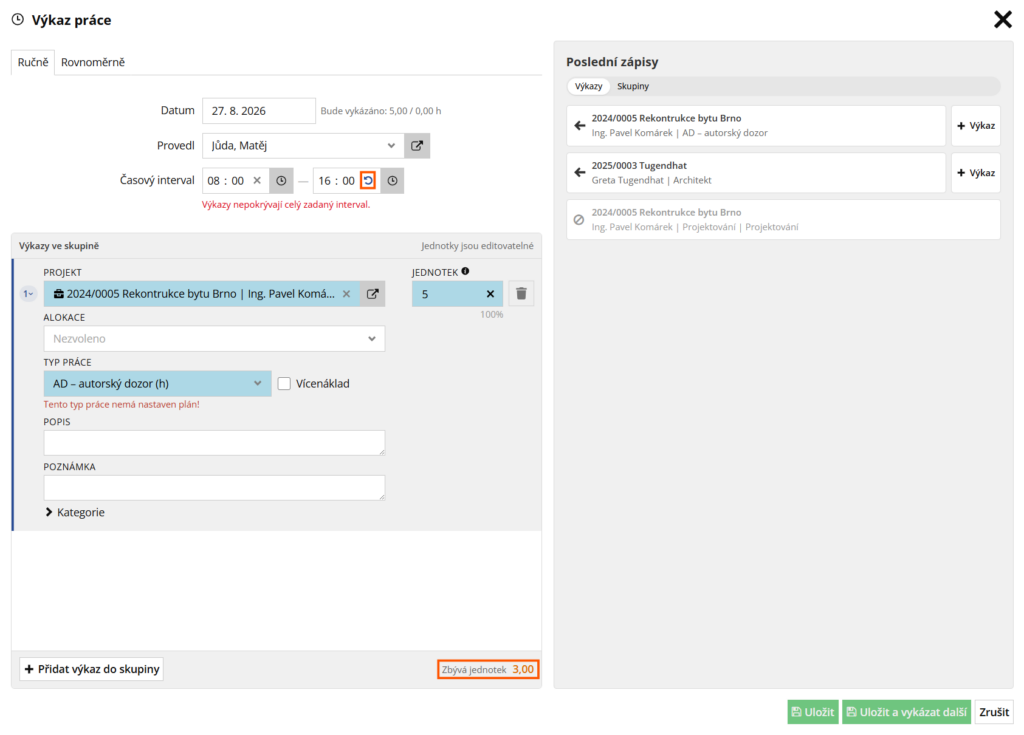
4. Mazání a obnova intervalu
- Smazáním jednoho z časů (např. Čas od) se vymaže celý časový interval, ale vykázané hodiny na projektech zůstanou beze změny.
- Jakmile do pole znovu zadáte čas začátku, konec se okamžitě dopočítá podle stávajících vykázaných hodin.
Určení kroku v Kalendáři
Mezi ostatní změny patří možnost upravit na instanci Krokování. To obzvlášť ocení ti, kteří vykazují přes Kalendář.
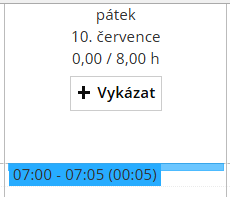
Dosud byla pouze možnost vybírat čas v kalendáři po pěti minutách:
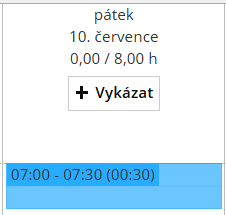
Nyní lze nastavit (Systémové nastavení – Vykazování) po kolika minutách se bude v Kalendáři krokovat:

Měření času
V rámci nové verze jsme přidali funkci „Měření času“. Funkci naleznete vpravo nahoře. Funkci na instanci můžete zapnout/vypnout v Systémovém nastavení na záložce Vykazování – Měření času.

Každé spuštění a zastavení časomíry vám nyní automaticky vytvoří jeden hotový výkaz, takže už nemusíte nic složitě zadávat zpětně.
Spuštění
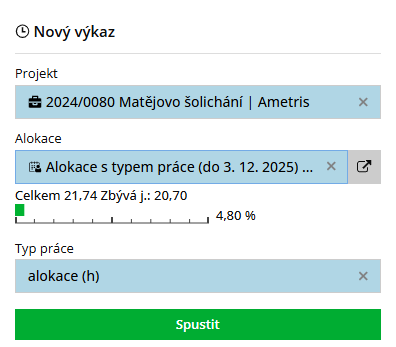
Kliknutím na novou komponentu se vám rozbalí jednoduchý formulář výkazu.
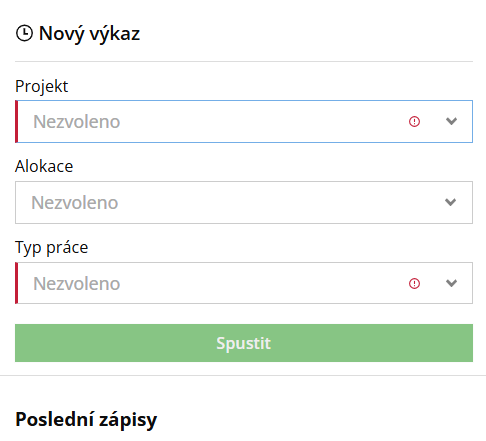
Po vyplnění potřebných dat můžete měření času spustit.
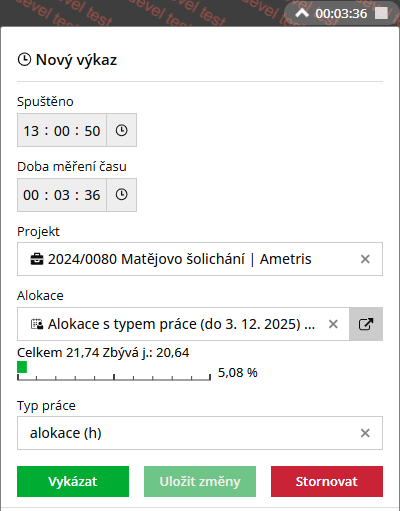
Funkce začne zobrazovat čas od začátku měření. Komponentu si můžete kdykoliv rozkliknout a výkaz změnit.
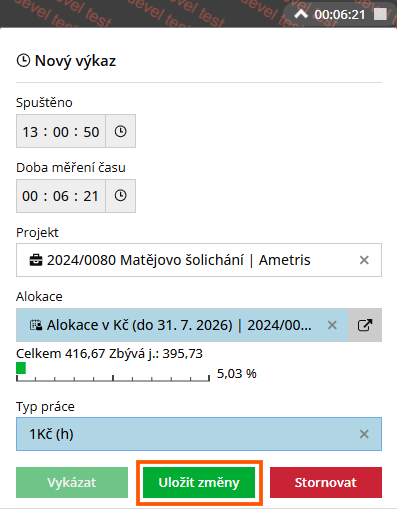
Změny musíte potvrdit kliknutím na tlačítko „Uložit změny“. Dokud změny nepotvrdíte, tak vám nepůjde z Měření času vykázat.
Zastavení
Od spuštění bude funkce běžet dokud ji nevypnete, nezastaví ji ani uzavření webového okna, nebo odhlášení z Naviga.
Měření času zastavíte buď kliknutím na čtvereček „STOP“, nebo při otevření komponenty kliknutím na „Vykázat“.
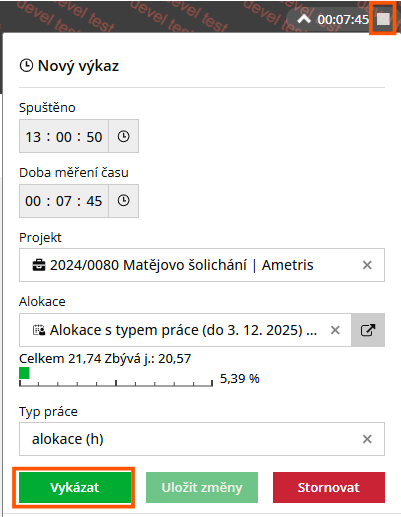
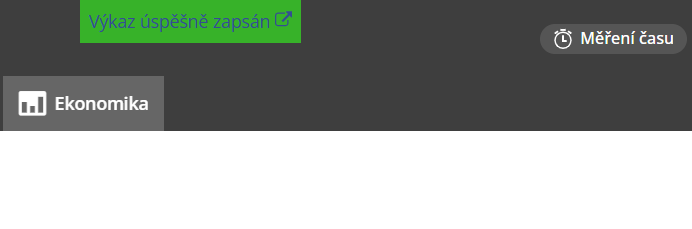
Pokud je výkaz v pořádku, tak se rovnou uloží.
Uložené výkazy poznáte na seznamu výkazů podle ikonky „Měření času“.
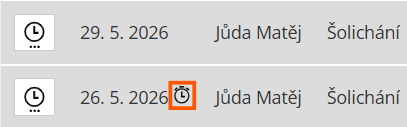
Tyto výkazy můžete filtrovat pomocí trojstavového tlačítka.

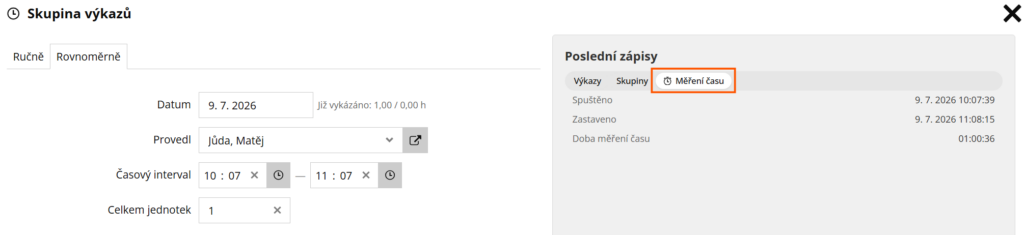
Výkazy, které byly takto vytvořeny, v sobě mají informaci, která říká, kdy bylo měření spuštěno, zastaveno a jak dlouho byl čas měřen.
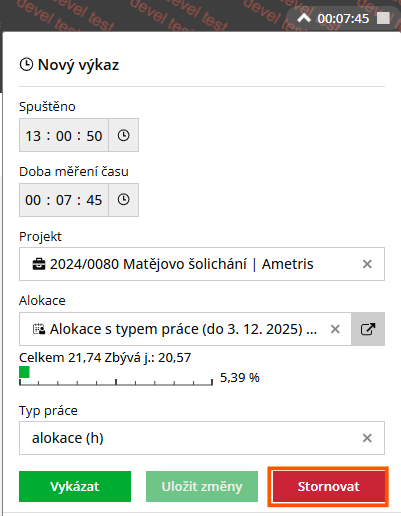
Pokud se rozhodnete, že daný výkaz nechcete založit, tak stačí kliknout na tlačítko „Stornovat“, které potenciální výkaz zahodí (smaže).
Chybové stavy
Jsou jisté situace, při kterých se výkaz nemusí uložit, například:
- Měření běželo méně jak 1 minutu
- Alokace byla během měření uzavřena
- Na projekt bylo zákázáno vykazovat
- Na alokaci se smí vykázat jen do výše plánu a plán byl překročen
- Výkaz by byl delší jak 20h
Pokud se pokusíte zastavit měření s chybovým výkazem, otevře se předvyplněný dialog nového výkazu:
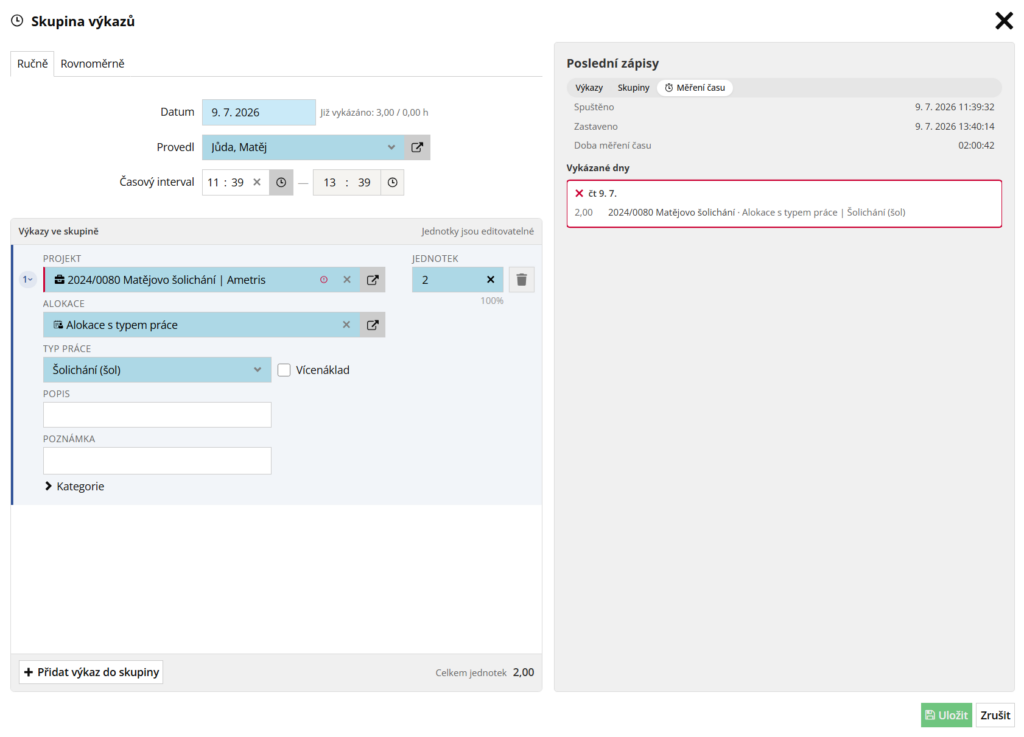
Chyby buď můžete opravit nebo výkaz stornovat (zrušit).
Nový vzhled práv
Stránku „Skupiny a práva“ (nově Skupiny práv) jsme přepsali do nové technologie. Funkce práv jako takových jsme nijak nezměnili, jedná se čistě o vizuální změny.
V rámci změn jsme také přejmenovali práva a k právům dodali vysvětlivky. Seznam nových a starých názvů práv včetně vysvětlivek naleznete na této stránce.
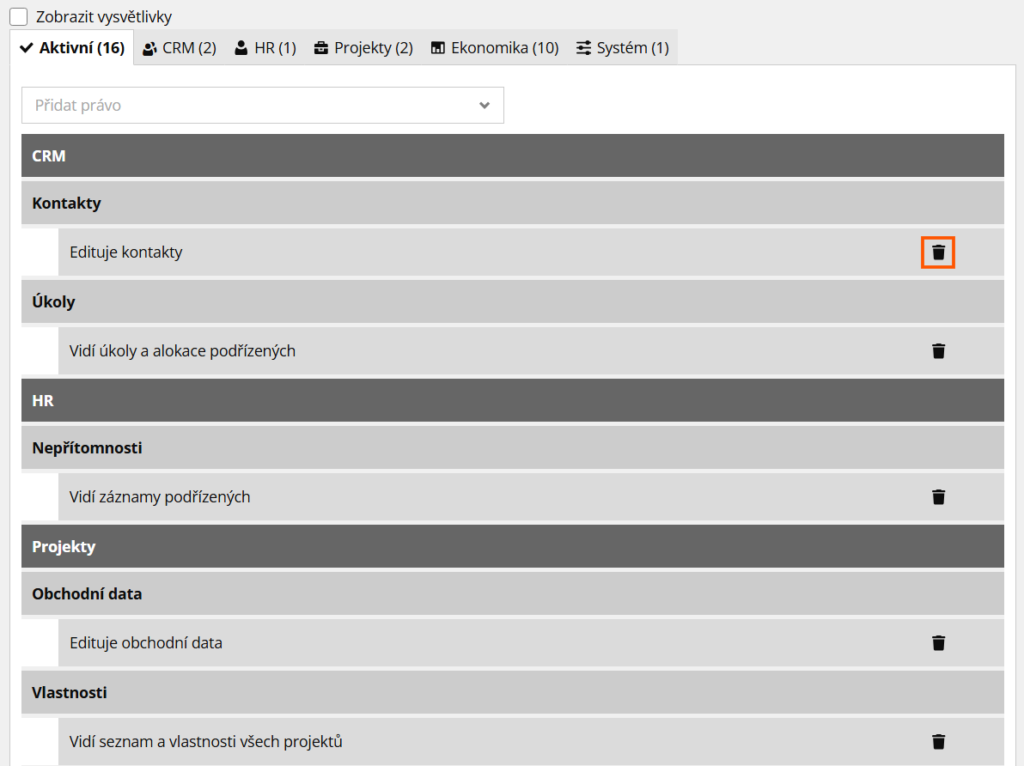
Nově jsou práva kategorizována do záložek, které jsou následně rozděleny do podzáložek. Například z práva „Kontakty – vidí veřejné kontakty“ se nyní stalo právo „CRM – Kontakty – Edituje kontakty“. V nové komponentě se vám v první záložce „Aktivní“ zobrazí všechna aktivní práva pro uživatele v dané skupině.
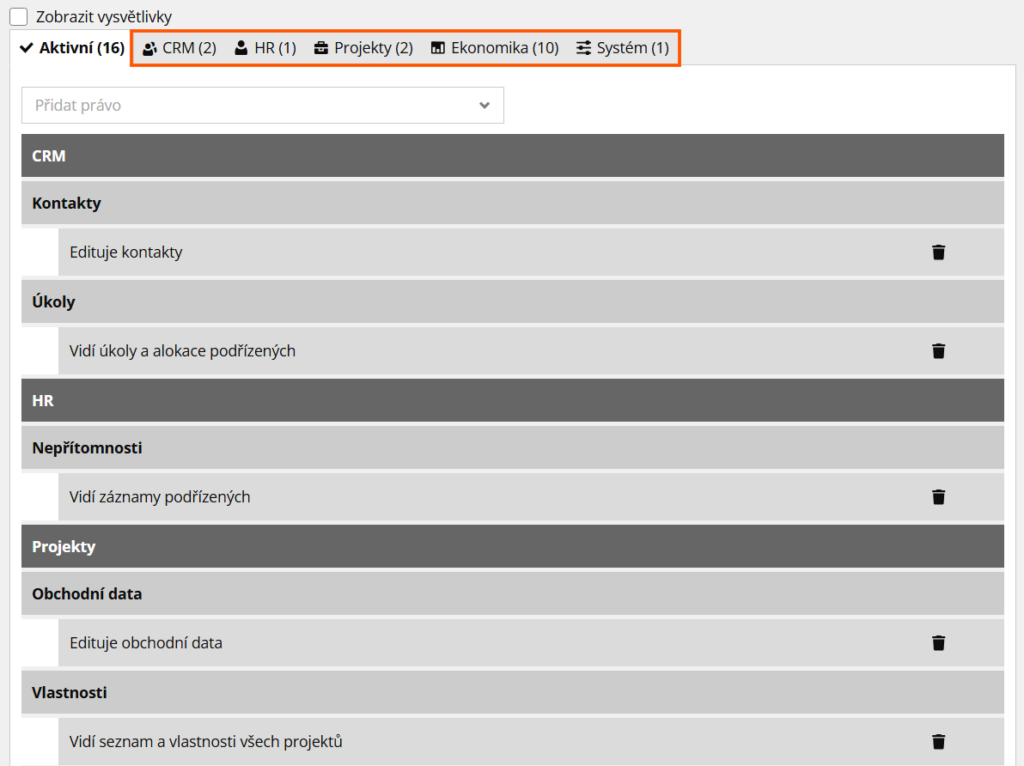
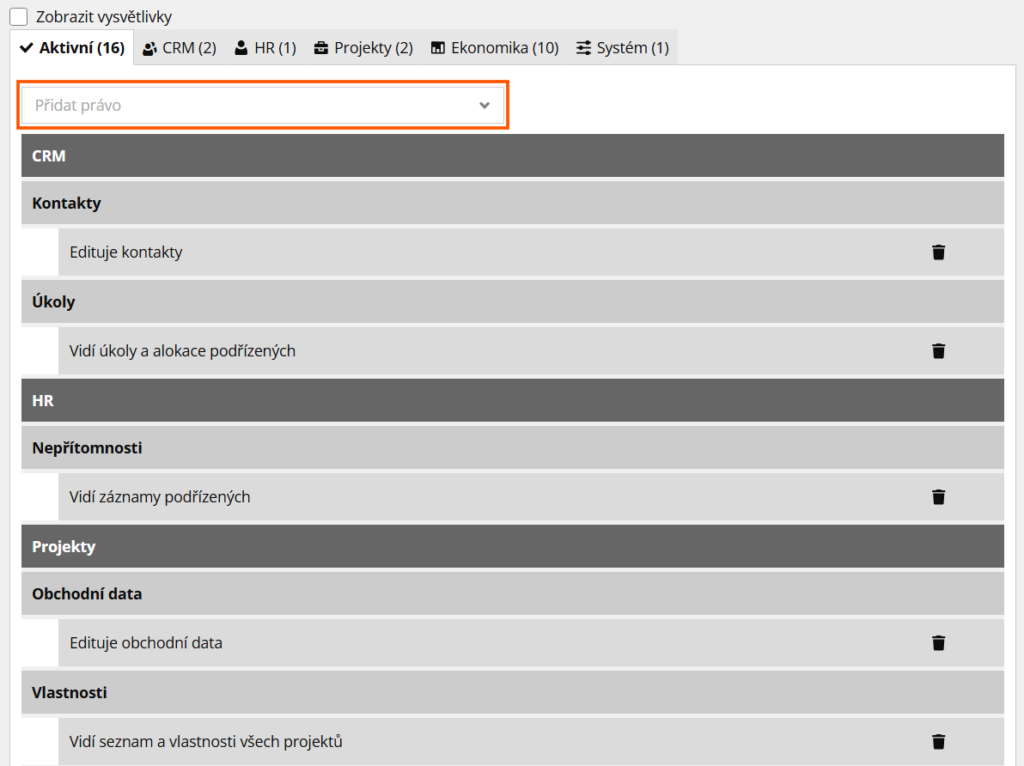
Vylepšili jsme také způsob přidávání práv. Práva můžete buď přidat přímo pomocí výběru.
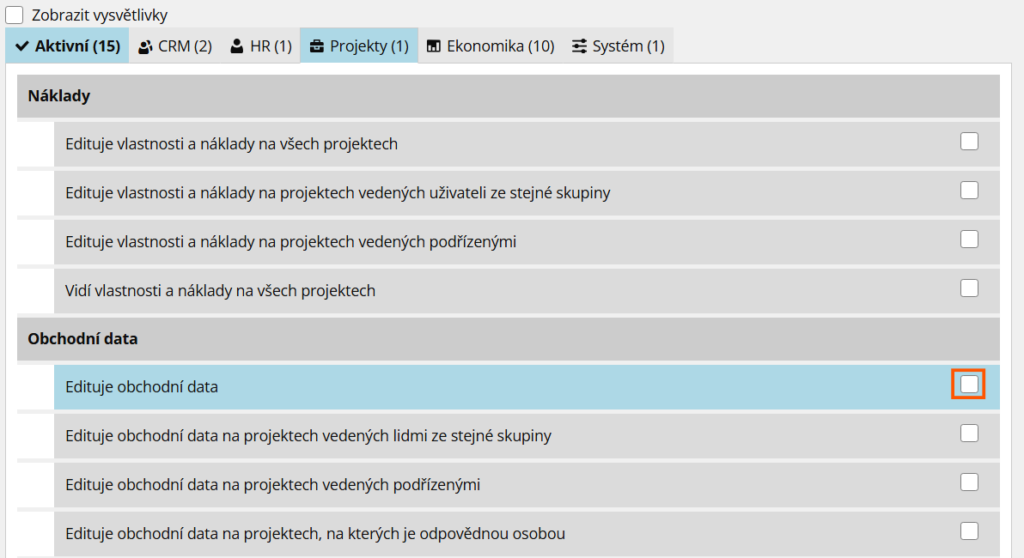
Nebo v záložce práv zaškrtnutím daného práva.
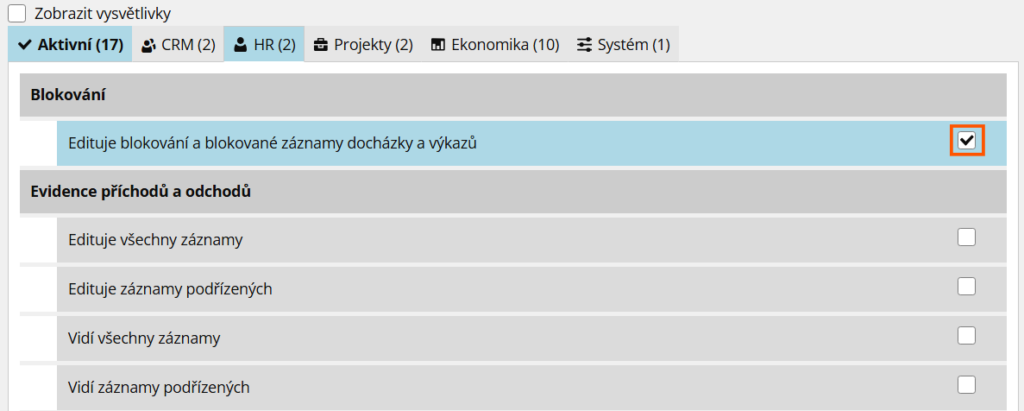
Práva můžete odebrat ze záložky Aktivní kliknutím na popelnici.
Nebo odškrtnutím práva na jeho příslušné záložce.
Další novinky
- Přidali jsme projektový filtr na stránky Deník a Úkoly a alokace.
- Při tisku GANTTu do SVG se nyní vytisknou všechny zobrazené sloupce. Například Členění WBS a Data.
- Na kontakty typu Firma a Živnostník jsme přidali checkbox „Plátce DPH“. Tento checkbox aktuálně nese pouze informační hodnotu, bez vlivu na zbytek Naviga.
- V Kalendáři nepřítomností se při najetí na nepřítomnost nově zobrazí i poznámka nepřítomnosti.