Nově se do Naviga přihlásíte bezpečněji přes Google, Office 365 nebo pomocí dvoufázového ověření. Dále představujeme vylepšený Kapacitní plán a přidáváme šikovné drobnosti jako kopírování záznamů deníku a chytřejší filtry projektů.
Nové a bezpečnější možnosti přihlašování do Naviga
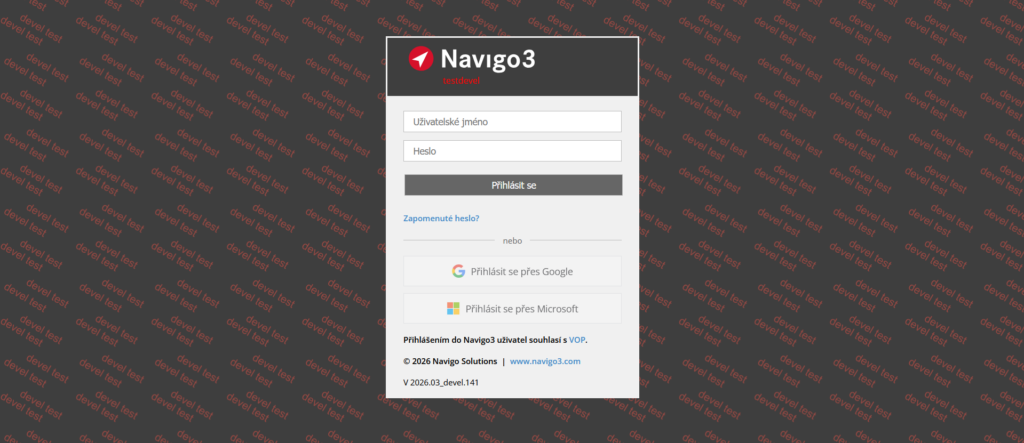
Přidali jsme nové způsoby, jak se můžete do Naviga přihlašovat. Naším cílem je usnadnit vám přístup do systému a zároveň nabídnout vyšší úroveň zabezpečení vašich dat.
Tři způsoby přihlášení
Nově máte na výběr z celkem tří různých metod přihlášení:
- Klasicky pomocí svého jména a hesla.
- Prostřednictvím vašeho Google účtu.
- Přes váš účet Microsoft Office 365.
Každý uživatel se může do Naviga přihlašovat vždy právě jedním z těchto způsobů. Na přihlašovací obrazovce sice vždy uvidíte všechny tři možnosti, ale pokud ve vaší firmě nikdo nevyužívá přihlašování přes Google nebo Office 365, budou tyto volby zašedlé a nepůjde na ně kliknout.
Vyšší bezpečnost s dvoufázovým ověřením (2FA)
Pokud nadále preferujete přihlašování klasicky přes jméno a heslo, nově si k němu můžete přidat dvoufázové ověření. To funguje tak, že vám po zadání hesla přijde na e-mail speciální bezpečnostní kód, kterým své přihlášení potvrdíte.
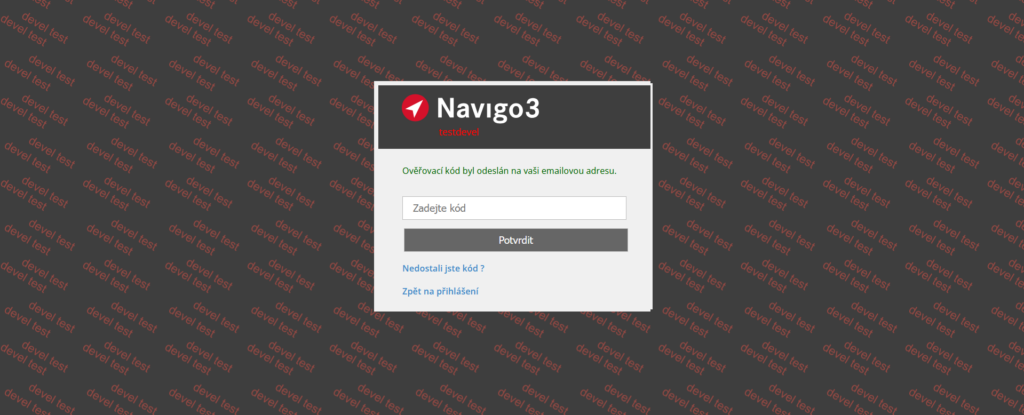
Toto nastavení nelze kombinovat s přihlašováním přes Google či Office 365.
Pozor na e-mailové adresy a duplicity
Pro správné fungování nových metod přihlašování (Google, Office 365 nebo dvoufázové ověření) je potřeba, aby měli všichni uživatelé s těmito způsoby přihlašování vyplněnou platnou e-mailovou adresu (Detail uživatele, pole Pracovní email).
- Při nastavení těchto nových metod u konkrétního uživatele systém zkontroluje, zda e-mail nechybí nebo není stejný jako u jiného (nesmazaného) uživatele. Pokud v e-mailu najde chybu či shodu, změnu nedovolí uložit.
- Pokud nastavujete výchozí metodu přihlášení plošně pro celou firmu a systém objeví uživatele bez e-mailu nebo s duplicitami, zobrazí se varování. Nastavení se sice uloží, ale tito konkrétní aktivní uživatelé budou mít problémy s přihlášením do Naviga.
Důležité: Pokud ve firmě „recyklujete“ e-maily (například po odchodu zaměstnance převezme jeho e-mail někdo nový), je kritické, abyste tyto duplicitní emailové adresy odstranili z neaktivních uživatelů. Předejdete tak budoucím problémům s duplicitou.
Jak to funguje s nastavením?
Způsob přihlašování vám smí aktuálně změnit pouze naše podpora, proto nás v případě zájmu o využití této funkce kontaktujte na podpora@navigo3.com. V budoucnu bude možnost měnit způsob přihlášení zpřístupněna uživatelům s právem „Superuživatel“.
- Výchozí způsob přihlašování lze nastavit v Systémovém nastavení.
- Pokud je ale potřeba, lze konkrétnímu uživateli nastavit výjimku a přidělit mu jiný způsob přihlášení, než má zbytek firmy (například externista může mít klasické heslo, i když zbytek firmy využívá Google).
- Specifický způsob přihlášení nastavený u konkrétního uživatele má absolutní přednost. Jakákoliv pozdější změna výchozí metody v systémovém nastavení vybraný způsob už nepřepíše.
- Pokud u vás dojde ke změně způsobu přihlašování, systém vás neodhlásí. Nová metoda přihlášení se po vás bude vyžadovat až ve chvíli, kdy se odhlásíte a budete se chtít do Naviga dostat znovu.
- Při změně přihlašování se vaše staré přihlašovací údaje nemažou. Pokud byste se někdy v budoucnu chtěli k původní metodě vrátit, bude opět plně funkční.
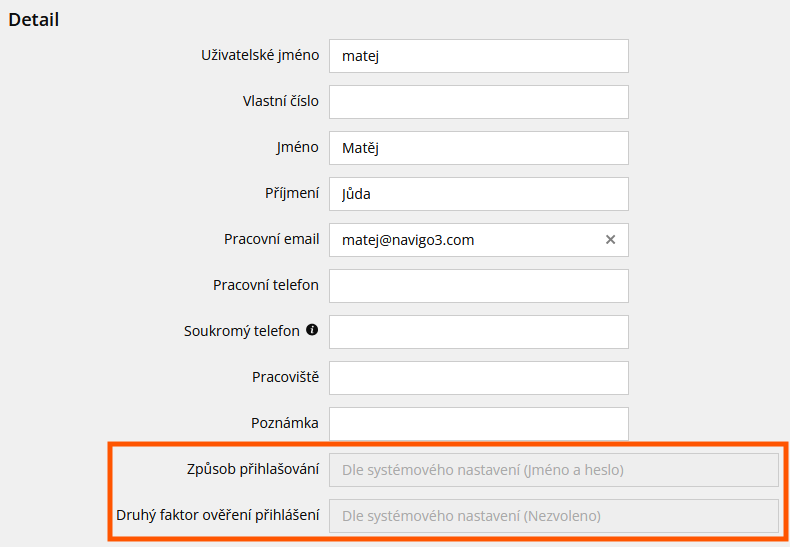
Uživatelé, kteří mohou pomocí práv vidět Detail uživatelů, uvidí, jaký způsob přihlašovaní ostatní využívají.
Tuto informaci lze vidět na Detailu uživatele:
A na Seznamu uživatelů:

Novinkou na seznamu je sloupec „Způsob přihlašování“, kde vidíte, jakou formu přihlášení daný uživatel využívá. Tučně jsou vyznačeny ty způsoby, které má uživatel nastavené individuálně.
Zapomenuté heslo a jeho změna
Možnost obnovit si zapomenuté heslo přímo z přihlašovací obrazovky funguje pouze pro ty uživatele, kteří mají povoleno přihlašování klasicky přes jméno a heslo.
Uživatel, který využívá přihlašování přes Google či Office 365, neuvidí na detailu uživatele záložku „Změna hesla“.
Propůjčení identity
Váš způsob přihlášení ovlivňuje možnost přihlásit se pod jiným uživatelem (právo „Systém – propůjčení identity“). Aby vám tato funkce fungovala, musíte vy sami používat přihlášení přes jméno a heslo (u přihlášení pomocí Google a Office 365 nefunguje). Přihlásit se pak můžete pod kohokoliv, a to bez ohledu na to, jakou metodu přihlašování cílový uživatel používá.
Nový Kapacitní plán
Kapacitní plán jsme převedli na novou technologii, což v praxi znamená výrazně rychlejší načítání dat a plynulejší práci s aplikací. Stránku, kterou jste dříve znali pod názvem „Vytížení zaměstnanců“, jsme přejmenovali na „Kapacitní plán“. Stále ji najdete pod záložkou Úkoly.
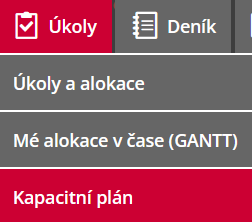
Dodali jsme však i další vylepšení a zcela nové funkce.
Vylepšené zobrazení a filtrování
- Zobrazení Teplotní mapa: Vizualizuje vytížení uživatelů pomocí barevné škály, díky které okamžitě identifikujete dny, kdy jsou pracovníci optimálně vytíženi, nebo naopak přetíženi. Legendu vytížení nově naleznete pod tabulkou. Řádek „Celkem“ zobrazuje průměrné vytížení všech vyfiltrovaných uživatelů a slouží k rychlému posouzení volných kapacit firmy či oddělení. Průměrné procentuální vytížení za zvolené období vidíte v prvním sloupci před tabulkou s datumy a kliknutím do buňky v mapě si snadno zobrazíte seznam konkrétních alokací.
- Zobrazení Grafy a „Součtový graf“: Zobrazení v grafech nabízí detailní pohled na časovou osu a objem práce jednotlivců i týmů. Jako první se zobrazí „Součtový graf“, který ukáže sumu kapacit a slouží k rychlému zhodnocení limitů oddělení. Následují individuální grafy uživatelů s jasně vyznačenou hranicí 100 % kapacity. Alokace jsou v grafech barevně odlišeny a po kliknutí na datum se zobrazí jejich detail.
- Filtr uživatelů: Přidali jsme podrobné vyhledávání. Nyní si snadno vyfiltrujete potřebné pracovníky nejen textově, ale i podle organizačních jednotek nebo skupin uživatelů.
- Flexibilní časový interval: Kapacitní plán si můžete snadno přizpůsobit a vykreslit data podle svých potřeb na den, kalendářní týden, měsíc, nebo kvartál.
- Zahrnutí dalších dat: Nová zaškrtávací políčka vám umožní do plánu propsat i neaktivní plány (alokace přiřazené na projekty, které zatím nemají aktivovaný plán nákladů) nebo alokace, které jsou zatím pouze ve stavu „koncept“.
Novinka: Plánování na Virtuálního uživatele
Plánování na celou skupinu zaměstnanců vám usnadní takzvaný virtuální uživatel. Za toho systém automaticky považuje každého uživatele, který má nastavený nulový úvazek a zároveň nulovou utilizaci.
Jakmile na něj přidáte alokace určené pro danou skupinu, systém je přiřadí do součtového grafu, nebo řádku celkem, podle vybraného typu plánování. Práce se vždy rozpočítává pouze mezi uživatele, kteří odpovídají vašemu aktuálnímu filtru (do kterého musí spadat i samotný virtuální uživatel). Celkový dopad na kapacity pak snadno zkontrolujete na řádku „Celkem“ teplotní mapy nebo v Součtovém grafu, kde má každý virtuální uživatel přidělenou svou vlastní barvu.
Příklad z praxe
Máte na projekt 80 hodin pro projektanty, ale zatím nevíte, kdo konkrétně úkoly zpracuje. Tento čas proto alokujete na virtuálního uživatele „Tým projektantů“. V kapacitním plánu si ho pak vyfiltrujete společně s reálnými projektanty (propojit je ve filtru můžete např. pomocí stejné organizační jednotky). Systém zadaných 80 hodin rozprostře na součtový graf, nebo řádek celkem podle kapacity vyfiltrovaných uživatelů. V kapacitním plánu tak hned uvidíte, zda danou práci projektanti zvládnou.
Další novinky
- Kopírování deníku: Nově lze z kontextového menu deníku kopírovat záznamy, čímž vytvoříte nový záznam se stejným obsahem.
- Tisk faktur odlišných jazyků: Podporujeme možnost tisknout pomocí hromadných akcí vystavené faktury v odlišných jazycích.
- Vylepšený výběr projektů Deníku a Úkolech: Pokud na detailu kontaktu filtrujete záznamy Deníku nebo Úkolů, filtr projektů vám nyní na prvních místech nabídne ty projekty, které jsou s daným kontaktem přímo spojené.