Výkazy práce
Potřebuji mít přehled, na čem lidé pracují, kolik času tomu věnovali a jaký je dopad na rozpočet projektu. Navigo mi umožní jednoduché a přesné vykazování práce přímo v souvislosti s konkrétnými projekty či úkoly. Díky tomu vidím reálnou efektivitu a mohu lépe řídit kapacity i náklady.
Výkazy práce vám poslouží ke sledování nákladů na jednotlivých projektech a poskytnou vám přehled o vytížení týmu. Pro zaměstnance je vykazování práce v Navigu velmi jednoduché a rychlé, mohou vykazovat práci z počítače i přes mobil.
V Navigu můžete sledovat výkazy práce podle různých kritérií – podle projektů, typů práce nebo členů pracovního týmu. Můžete také využít jednoduché grafické zobrazení výkazů práce u jednotlivých členů týmu a díky tomu odhalíte přetížené, nebo naopak nevyužité zaměstnance.
Výkazy práce jsou také propojené s kapacitním plánem, který díky tomu kdykoliv zobrazuje relevantní informace a možnostech jednotlivých lidí pracovat..
Obsah
Vykazování práce
Výkazy práce z pohledu zaměstnance
Výkazy práce z pohledu managementu firmy
Vykazování práce
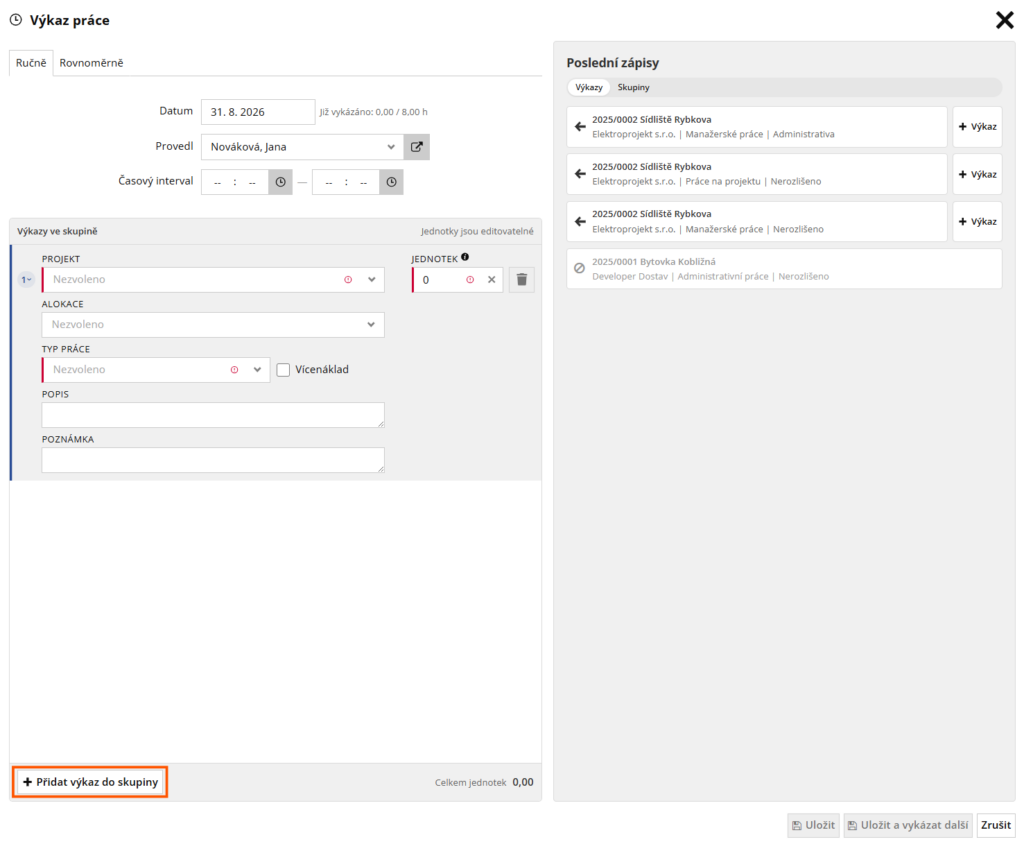
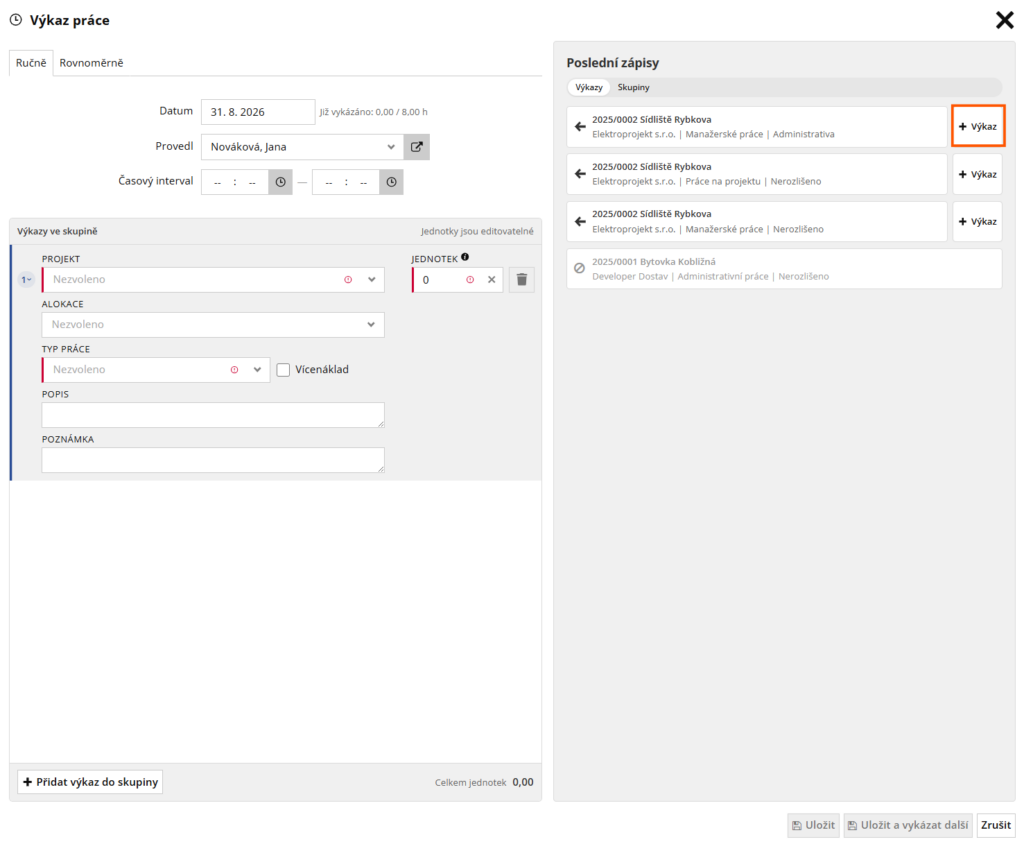
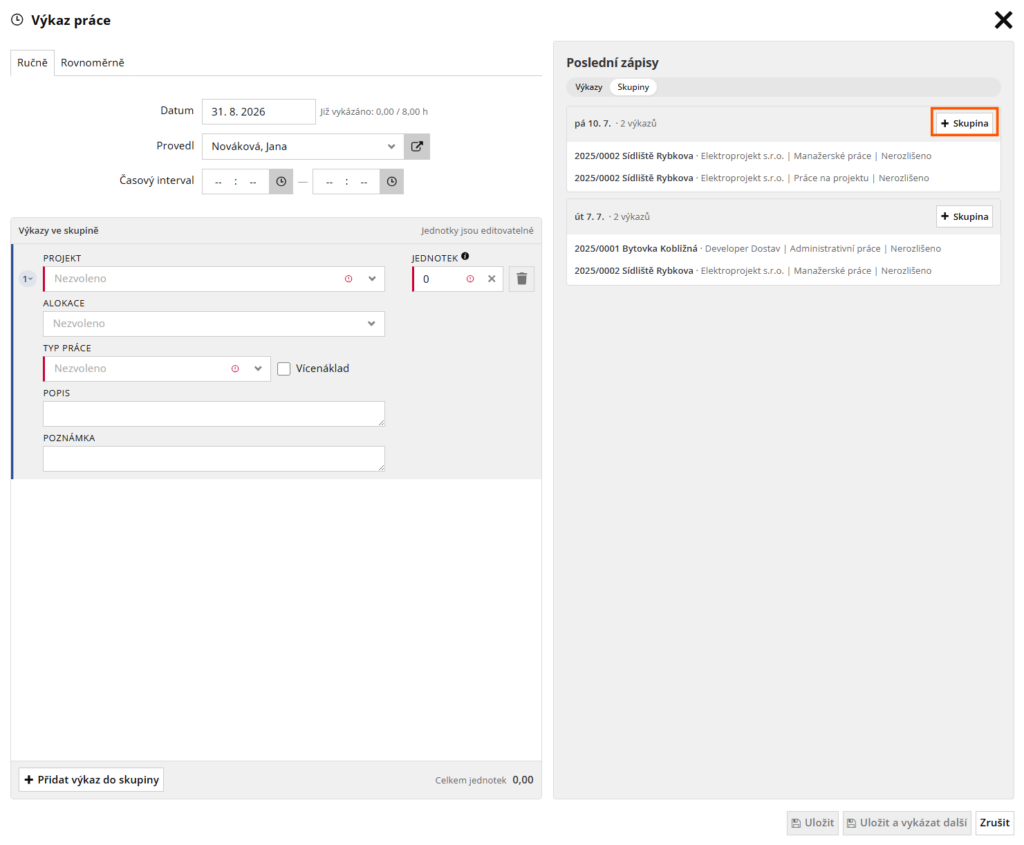
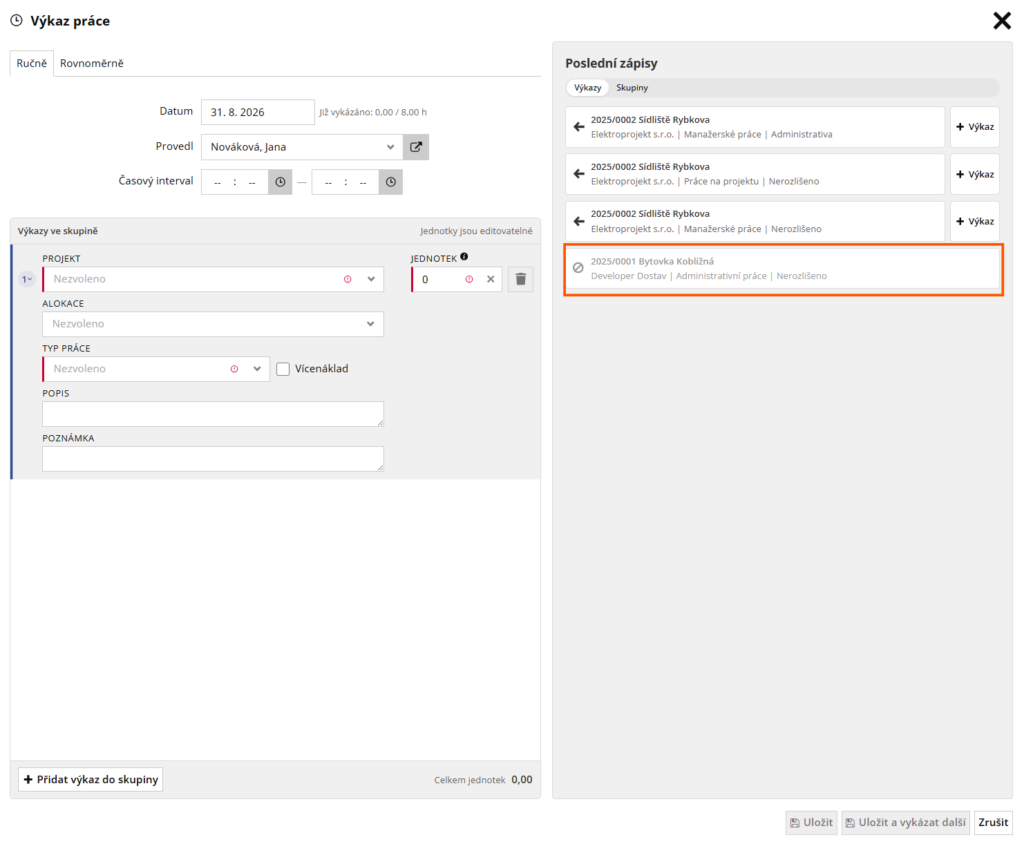
Výkaz můžete založit jak samostatně tak na skupinu. Výkazy můžete do skupiny přidat třemi způsoby:
1. Tlačítko „+ Přidat výkaz do skupiny“ – vloží prázdný výkaz
2. Poslední zápisy – Výkazy „+ Výkazy“ – vloží předvyplněný výkaz
3. Poslední zápisy – Skupiny „+ Skupiny“ – vloží více předvyplněných výkazů
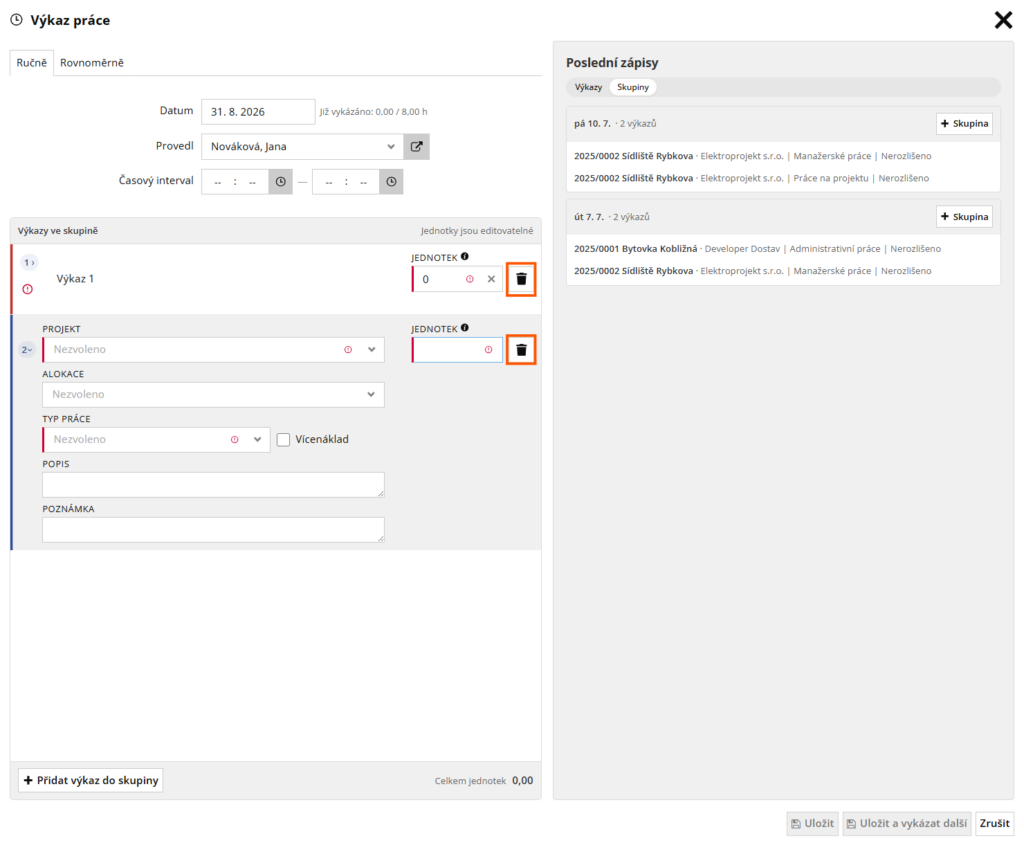
Výkazy ze skupiny můžete odebrat pomocí ikony popelnice na příslušném řádku výkazu. Odebráním již uloženého výkazu ze skupiny daný výkaz přímo smažete.
Zadávání jednotek
Jednotky můžete zadávat i ve formátu HH:MM (například 3:15), Navigo si hodnotu následně automaticky přepočítá do desetinného formátu (3,25).
Vykazování si můžete usnadnit vybráním vhodného rozdělení jednotek. Způsob rozdělení si můžete vybrat vlevo nahoře, na výběr máte mezi Ručním a Rovnoměrným rozdělením.
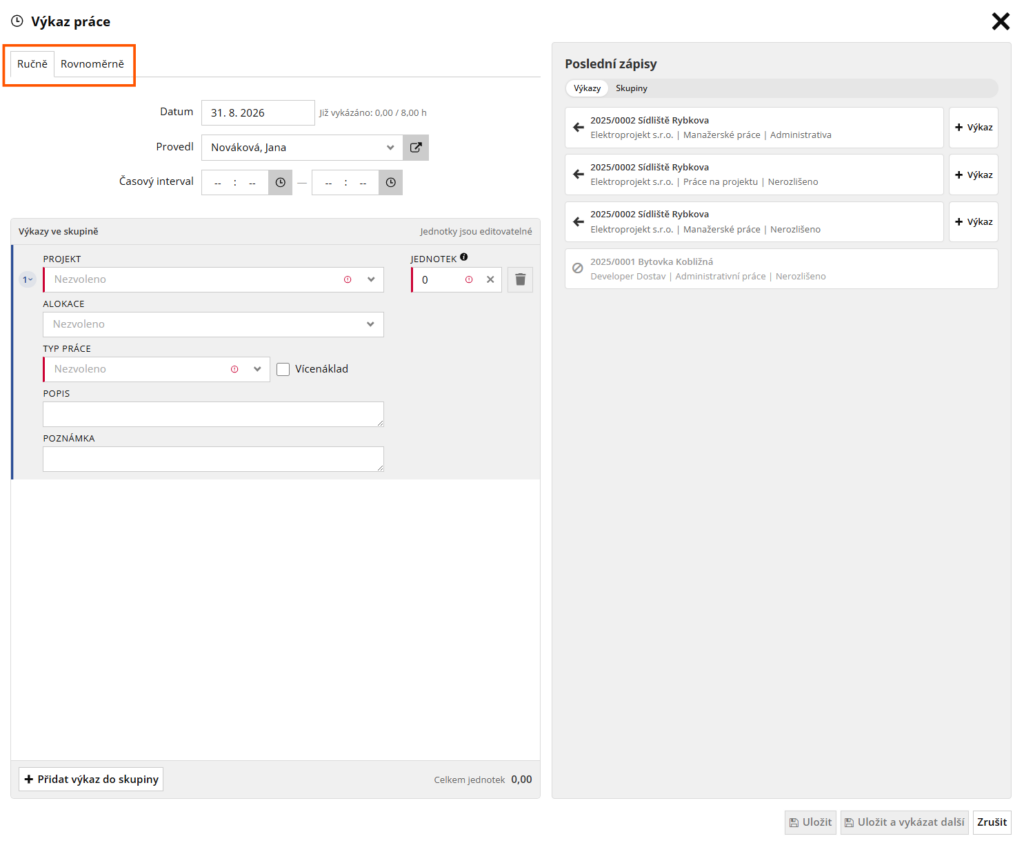
Při ručním rozdělení musíte ke každému výkazu zadat počet odpracovaných jednotek.
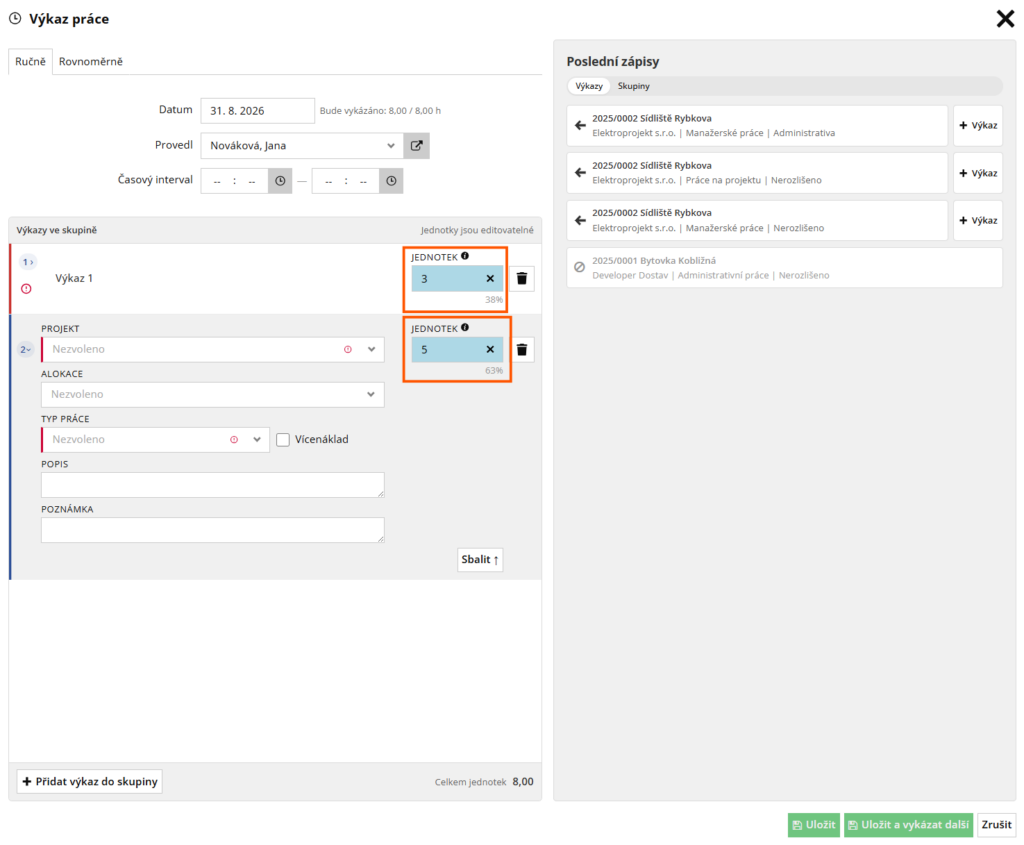
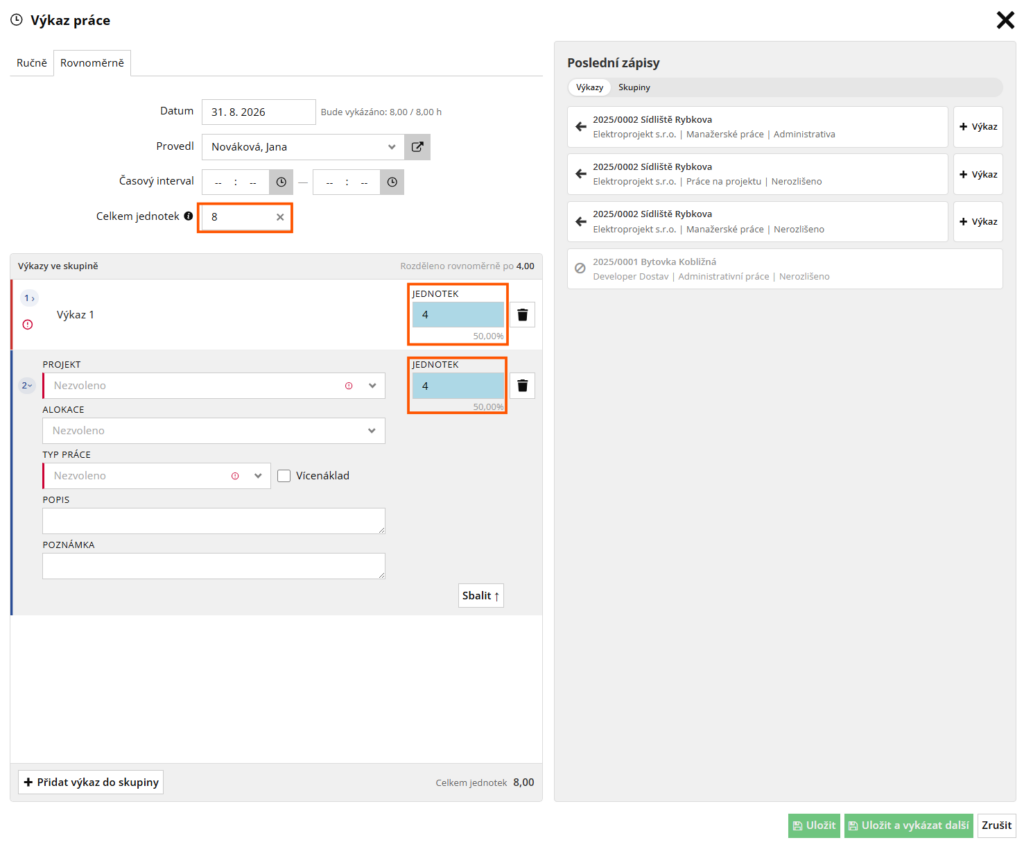
U rovnoměrného rozdělení stačí zadat celkový počet jednotek, které se následně rovnoměrně rozdělí mezi všechny výkazy ve skupině.
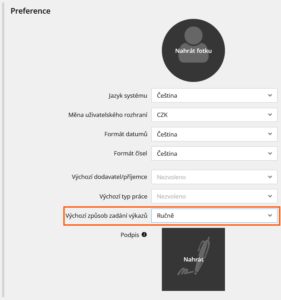
Výchozí způsob rozdělení hodin ve výkazu si můžete nastavit ve vašich preferencích uživatele.
Chytrý časový interval vykazování
Toto chování časového intervalu se týká pouze výkazů, ve kterých hodiny rozdělujete Ručně. U výkazů, kde se hodiny rozdělují Rovnoměrně si časový interval vždy drží hodnotu Časového intervalu Od ke které přičítá celkový počet jednotek.
1. Automatický dopočet: Čas od + Celkem hodin = Čas do
Časový interval funguje jako provázaná rovnice: Od + Hodiny = Do. Stačí zadat libovolné dvě hodnoty a třetí se automaticky dopočítá:
- Zadáte Čas od a Počet hodin, dopočítá se Čas do.
- Zadáte Čas od a Čas do, celková doba se promítne do hodin výkazu.
- Zadáte Čas do a Počet hodin, dopočítá se Čas od.
2. Automatické plnění zbývajícího času u nových řádků
Pokud máte již nastavený časový interval (např. 8:00 – 16:00, tj. 8 hodin) a zatím jste vykázali jen část (např. 5 hodin na první projekt), zbývající 3 hodiny se vám automaticky předvyplní do nově přidaného řádku výkazu. Nemusíte tak zbytek intervalu počítat z hlavy.
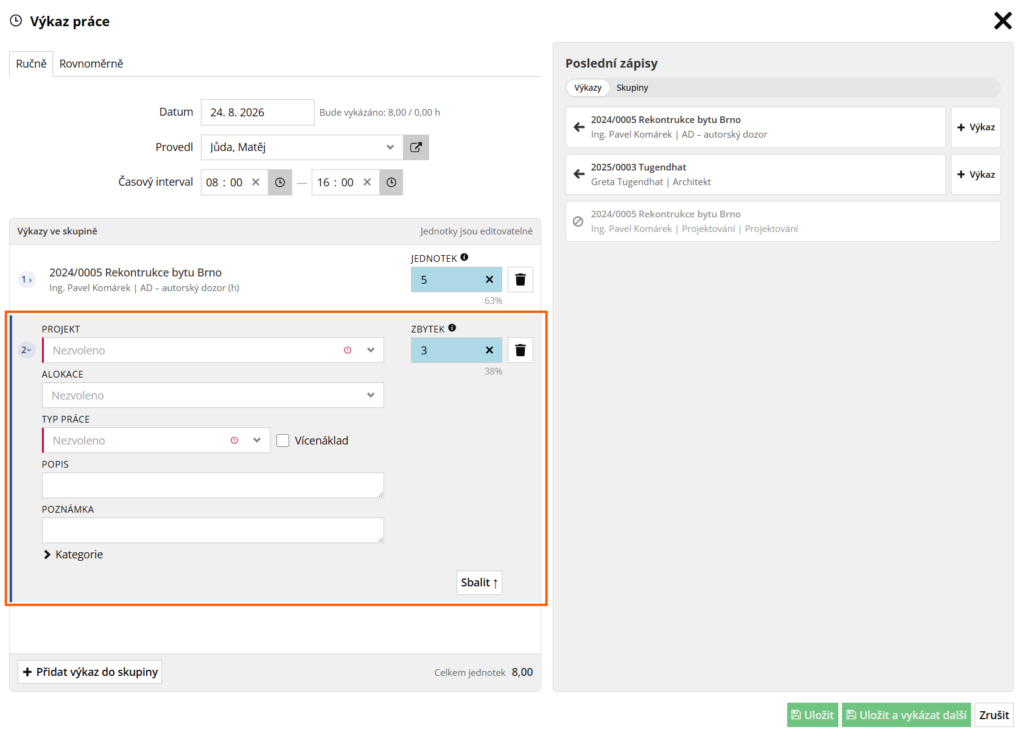
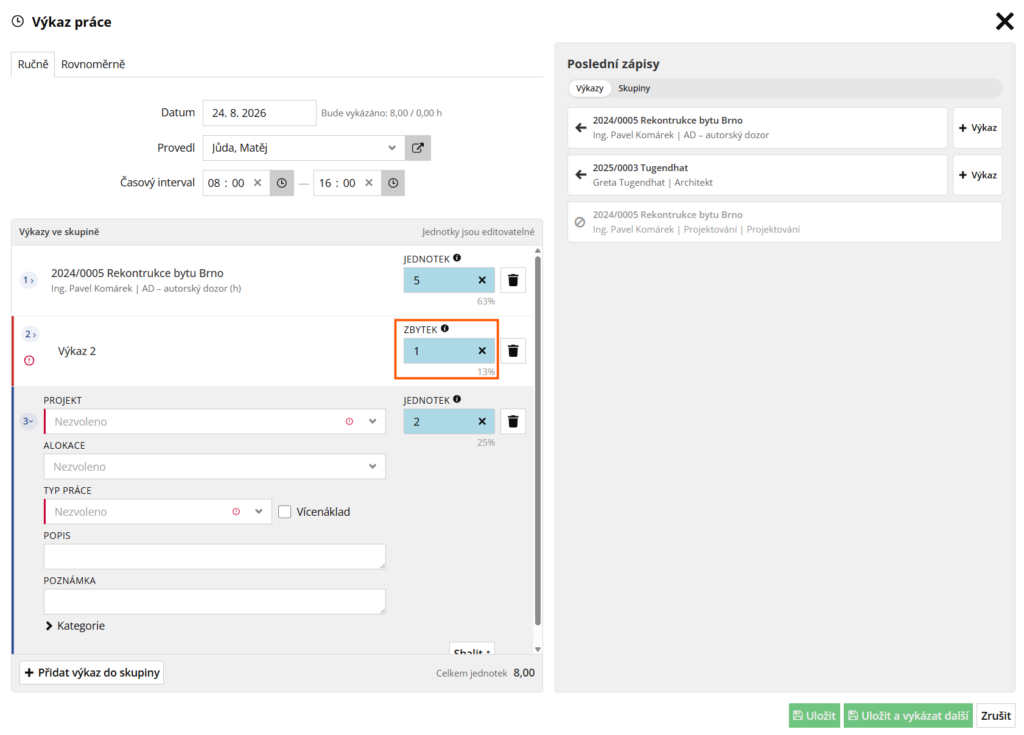
Pokud by jste v tento moment přidali další výkaz do skupiny, tak se jednotky vždy odeberou z výkazu, ve kterém jsou jednotky označené jako Zbytek.
3. Kontrola souladu hodnot
Pokud ručně upravíte časy i hodiny tak, že součet vykázaných hodin neodpovídá zadanému intervalu:
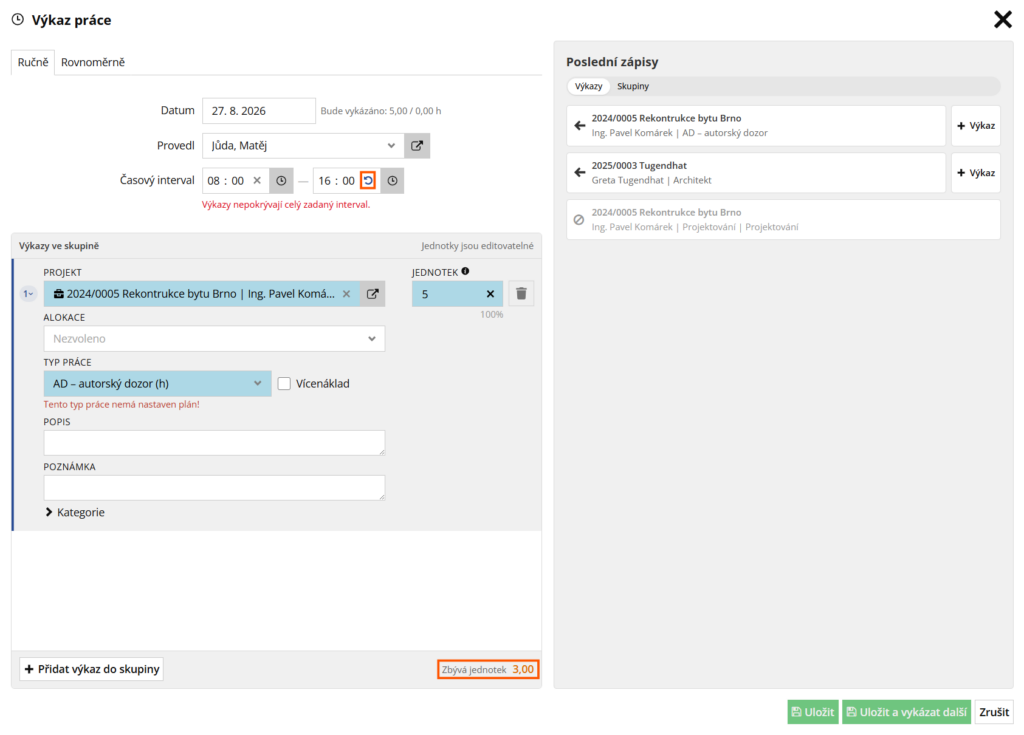
- Aplikace vás na nesoulad okamžitě upozorní textem pod intervalem („Výkazy nepokrývají celý zadaný interval“ nebo „Výkazy si žádají více hodin, než pokrývá zadaný interval“).
- V patičce výkazů uvidíte přesný rozdíl (Zbývá jednotek / Přečerpáno jednotek).
- Tlačítka pro uložení se dočasně zablokují, aby nedošlo k uložení nekonzistentních dat.
- U pole Čas do se objeví tlačítko pro rychlý dopočet konce z výkazů ↺ – jedním kliknutím tak můžete interval srovnat podle skutečně vykázaných hodin.
4. Mazání a obnova intervalu
- Smazáním jednoho z časů (např. Čas od) se vymaže celý časový interval, ale vykázané hodiny na projektech zůstanou beze změny.
- Jakmile do pole znovu zadáte čas začátku, konec se okamžitě dopočítá podle stávajících vykázaných hodin.
Poslední zápisy
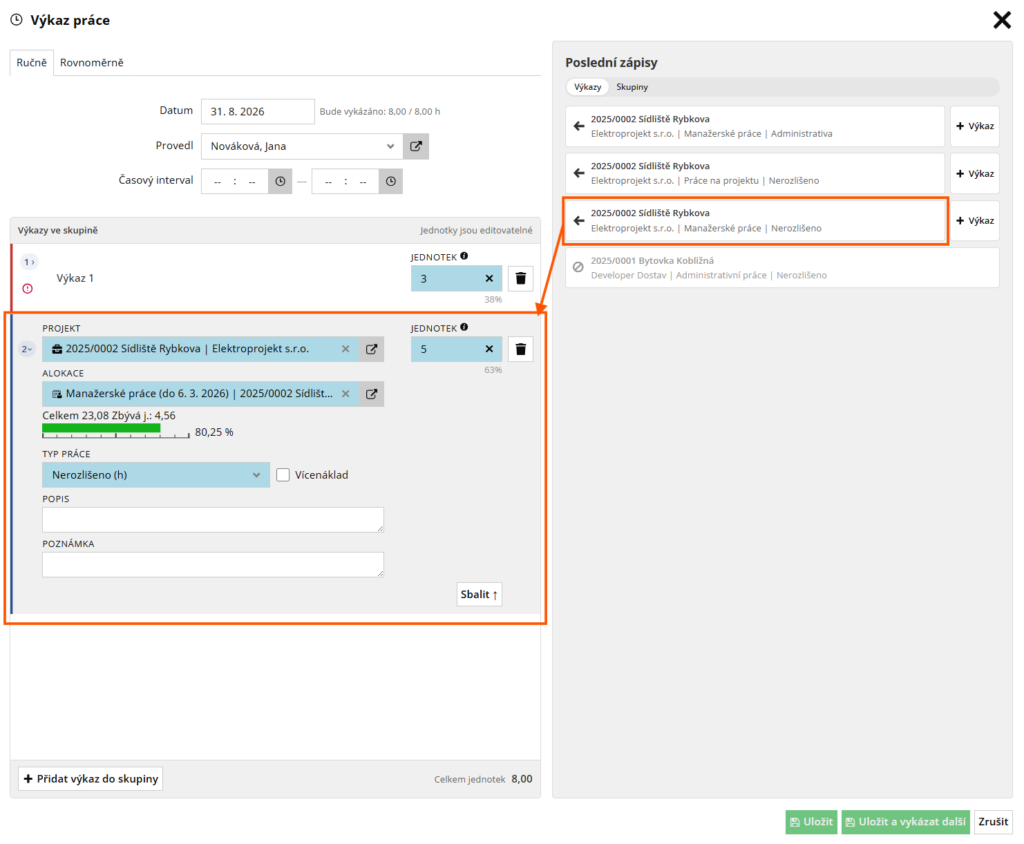
Pokud dlouhodobě pracujete na stejných alokacích/projektech, tak můžete využít Poslední zápisy – Výkazy pro rychlé vyplnění výkazu. Stačí kliknout na poslední zápis, jehož data chcete vložit do výkazu, a ty se přímo vloží do rozbaleného výkazu ve formuláři.
Ze záložky Poslední zápisy – Skupiny nelze vyplnit data výkazů, z tohoto místa lze pouze vložit předvyplněnou skupinu výkazů do formuláře.
Pokud již na projekt, nebo alokaci nelze vykázat, tak se výkaz v posledních zápisech zobrazí zašedle a není možné jej vybrat.
Výkazy práce z pohledu zaměstnance
Proč vykazovat práci v Navigu3
- Práci vykážete na pár kliknutí.
- Lze vykazovat práci odkudkoliv, stačí k tomu mít internet.
- Nemusíte si vést další evidenci odvedné práce, připravovat tabulku odpracovaných hodin pro účetní apod.
- Můžete sami sledovat, kolik máte odpracovaných hodin.
- Vedení má okamžitý přehled o tom, zda jste přetížení.
Kdy vykazovat práci
Ideální je vyplnit výkazy práce v den jejího odvedení, jinak mohou být pracovní výkazy nepřesné. Navigo ale umožňuje vykázat práci i zpětně, záleží na konkrétním nastavení ve vaší firmě. Taktéž je možné za určitých okolností vykázat práci do budoucna, například před koncem roku, kdy účetní potřebuje uzavřít měsíc.
Kde všude najdete možnost vykázat práci
Vykazovat práci můžete prostřednictvím Kalendáře pod záložkou Výkaz, na konkrétním projektu, na alokaci z kontextového menu nebo na Nástěnce. Pravidla pro vykazování platí všude stejně.
Výkazy práce na alokaci nebo na typ práce
Jako zaměstnanec obvykle pracujete na některém z projektů. Někdy máte přiřazený konkrétní úkol (tzv. alokace), jindy nejde o konkrétní úkol, ale pouze o typ práce, kterou děláte, stejně jako další kolegové v týmu. Alokací je například příprava architektonické studie budovy pro konkrétní projekt, typem práce je obecně například projekční práce. Pokud máte vy osobně přiřazený konkrétní úkol, vykazujete tedy práci tzv. na alokaci, jestliže konkrétní úkol přiřazený nemáte, vykazujete pouze na typ práce.
Pro usnadnění vyplňování výkazů práce si sami můžete ve svém profilu Uživatele nastavit preferovaný výchozí typ práce, ten se vám pak při vykazování bude nabízet jako první. Pouze v případě, že máte danou alokaci, předvyplní se typ práce, na který byla vytvořená alokace.
Výkazy práce a evidence docházky
Pokud vaše firma využívá v Navigu Evidenci příchodů a odchodů, je ideální, abyste nejprve měli vyplněnou docházku, která se vám zobrazí zeleně v kalendáři. Pokud používáte externí docházku, vidíte skutečný počet hodin. V návaznosti na ni pak vykážete odvedenou práci.
Výkazy práce a utilizace
Existují práce, které nesouvisí přímo s konkrétním projektem. Například nejrůznější administrativní úkony nebo firemní porady. Čas strávený těmito pracemi není možné vyfakturovat konkrétnímu zákazníkovi jako práci na projektu. Management má obvykle spolehlivou představu, kolik procent času takto musí jednotliví členové týmu strávit. V Navigu proto může nastavit, jaká je utilizace. Tedy čas, který ze svého pracovního úvazku musí člen týmu odpracovat na konkrétních projektech pro zákazníka. Pro představu – utilizace architekta bude 90%, tedy takové procento z pracovního úvazku je třeba vykázat prací na projektech, zbývajících 10% se nevykazuje. Nastavení utilizace najdete v Přehledu uživatele pod záložkou Výkaz.
Blokování výkazů práce
Váš manažer může omezit možnost vykazovat práci zpětně nebo do budoucna. Jak moc můžete zpětně práci vykazovat, uvidíte na svém profilu Uživatele na záložce Přehled. Pokud jste zapomněli vykázat práci nebo potřebujete výkaz práce opravit, je v takovém případě nutné kontaktovat nadřízené.
Výkazy práce z pohledu managementu firmy
Proč vykazovat práci v Navigu
- Máte přesný a okamžitý přehled o odpracovaných hodinách každého člena týmu a vidíte jeho vytížení.
- Vidíte, jak náročný byl konkrétní projekt a můžete s ohledem na to přesněji naplánovat další.
- Špatné projekty se odliší od těch dobrých jen pokud je na ně vykázána vynaložená práce. Pokud nevykazujete práci, berou se náklady na práci jako režie a nikomu na nich nezáleží.
- Máte k dispozici snadný export výkazů práce pro účetní a HR oddělení.
- Můžete efektivně plánovat pracovní kapacity.
- Navigo data z výkazů práce dále zpracovává a vytváří z nich řadu automatických výstupů, které vám usnadní finanční i personální řízení firmy.
Předpoklady pro správné vykazování práce
Aby Navigo pro vás z výkazů práce vašeho týmu vytěžilo všechny benefity, je třeba mít v Navigu nastavené některé parametry. Zejména je třeba u každého Uživatele nastavit úvazek, hodinovou sazbu, státní svátky a utilizaci. Dále je důležité mít nastavené typy práce a režijní sazbu.
Výkazy práce na alokaci nebo typ práce
Každý zaměstnanec může vykazovat práci buď na zadaný úkol individuálně pro něj (na konkrétním projektu), tedy na alokaci, nebo na typ práce. Jakou variantu plánování práce zvolíte, záleží na tom, zda potřebujete sledovat konkrétní náklady spojené s jedním členem týmu, nebo vás pouze obecně zajímají náklady na typ práce na projektu.
Výkazy práce a utilizace
Aby nemusel zaměstnanec vykazovat veškerou práci, můžete pracovat s utilizací, která v procentech určuje poměr vykázané práce k celkovému úvazku zaměstnance. Tedy zaměstnanec má vykázat na projektech hodiny stanovené utilizací. Ostatní práci vykazovat nemusí. Utilizaci nastavujete jednotlivým uživatelům na základě svých zkušeností. Neutilizovatelný čas členů týmu musí být přidán do režijní sazby.
Vykazování práce a docházka
V případě, že naše firma využívá evidenci příchodů a odchodů, docházka se zobrazuje zeleným pruhem. Je třeba, aby vykázané hodiny korespondovaly s docházkou. Pokud má firma připojenou externí docházku, vidíte v kalendáři nahoře údaj například 4/8.5 Tedy 4 vykázané hodiny z 8,5 hodin docházky. U externí docházky nebo Evidence příchodů a odchodů je vidět v kalendáři realita, pokud ani jedno firma nepoužívá, vidíme fond pracovní doby. To může být ještě ponížené.
Blokování výkazů práce
Zpětné vyplňování výkazů práce je možné omezit blokováním, a to jak u jednotlivých uživatelů, organizačních jednotek, tak i celé firmy. Omezíte tím například možnost provádět změny v pracovních výkazech, které už zpracovává účetní oddělení. Na projektech v Detailu a v Systémových nastaveních lze také nastavit různé další varianty blokování.
Systémová nastavení pro výkazy práce
V Navigu je možnost přednastavit hromadně některé podmínky pro výkazy práce. Provádí se to pod ozubeným kolečkem v Systémových nastaveních. Zvolíte tam, kolik pracovních dnů zpětně lze vykazovat nebo kolik dní se dá vykázat dopředu. Lze zde také nastavit na nově založeném projektu vykazování pouze na alokace nebo na nově založeném projektu nastavit vykazování práce pouze na typ práce s plánem atd.
Pokud v Systémových nastaveních nastavíme výkazy práce určitým způsobem, bude to platit pro všechny projekty vytvořené po tomto nastavení. Pokud však u jednotlivých projektů nastavíme jiné pravidlo pro výkazy práce, bude pro tento projekt platit právě to.
Co sledujeme u výkazů práce?
Vykazování práce je realitou vůči naplánované vlastní práci. Umožňuje v Navigu sledovat řadu důležitých parametrů – například zachytit trendy vývoje reality projektu nebo správnost naplánování projektů a jejich nákladů. Přináší také možnost sledovat vytížení zaměstnanců a upravit podle toho personální kapacity na projektech i ve firmě.
Přehled o vykázané práci na projektu
Na projektu kromě subdodávek můžeme také sledovat vlastní (interní) práci, kterou odvádí zaměstnanci firmy. Sledování, kolik se této práce na projektu odvedlo, tedy kolik vás stála práce týmu, se děje právě prostřednictvím výkazů práce.
Na přehledu každého projektu vidíme výkazy práce podle jednotlivých členů týmu. V plánu projektu můžeme sledovat vykázanou práci jak podle typu prací, tak podle alokací
U projektu najdeme také výkazy práce, které s ním souvisí. Mezi nimi můžeme filtrovat například podle konkrétního člena týmu, typu práce, alokace nebo organizační jednotky.
Vykázanou práci také sledujeme na teploměrech projektu, kde jakmile začnou jednotliví členové týmu vykazovat práci, bude světle modrá barva postupně nahrazovaná tmavě modrou, případně oranžovou při překročení plánů. Pokud je vlastní práce plánovaná pouze na typ práce, neexistují k ní tedy alokace, objevuje se světle modro-bílý proužek. Teploměry najdete v plánu u Vlastní práce, u jednotlivých Typů prací i u alokací. Vlastní (interní) práce je také vidět na celkovém teploměru projektu.
Přehled uživatele
Přehled uživatele poskytuje cenné informace o práci zaměstnance. Může tak vidět na konci měsíce využití utilizace, nepřítomnosti a také projekty, na které jednotliví členové týmu vykazovali.
Kontrola výkazů práce
Pod záložkou Všechny výkazy najdeme veškeré výkazy práce, kterou členové týmu do Naviga vykázali. Lze v nich filtrovat podle velkého množství parametrů, například podle typu práce, projektu, uživatele, data apod. Odsud můžeme také výkazy práce exportovat, exporty lze vytvářet podle zadaných parametrů ve filtru, například za dané období nebo podle uživatelů.
Historie vykazování práce
Pod záložkou Historie najdete vizualizovaný přehled vytížení jednotlivých zaměstnanců podle toho, jak vykazují práci. Na základě barevného ukazatele, který se pohybuje na škále od bílé po červenou, jedním pohledem vidíme, který člen týmu měl málo práce, který pracoval úměrně svému úvazku a který byl naopak přetížený. Díky tomu můžete zlepšit kapacitní plánování.
Kam se propisují údaje z výkazů práce
S vykázanými pracovními hodinami Navigo dále pracuje v dalších výstupech. Díky tomu vidíte, jak si vedete s vlastní (interní) prací v teploměrech, můžete sledovat stav na grafu EVM a v Ukazatelích výkonnosti (KPI). Také na přehledu projektu je uvedené procento vykazování práce dle organizačních jednotek.